> For the complete documentation index, see [llms.txt](https://docs.facephi.com/llms.txt). Markdown versions of documentation pages are available by appending `.md` to page URLs; this page is available as [Markdown](https://docs.facephi.com/docs.facephi-pt-br/produtos/autenticacion-usuarios-registrados/editor-1/mobile/android/widgets/rostro.md).
# Rosto
**Widget de captura de rosto**
### **Introdução**[ ](#introducción)
Selphi é uma solução biométrica que permite capturar e validar o rosto de um usuário.
Como resultado, a autenticidade do documento e do usuário é verificada por meio de algoritmos e protocolos de segurança. Todos os dados extraídos podem ser consultados a qualquer momento em nossa plataforma.
### **Requisitos e instalação**[ ](#requisitos-e-instalación)
Facephi Onboarding é compatível com dispositivos Android 6 ou superior.
### **Capturar o rosto**[ ](#capturar-el-rostro)
{% columns %}
{% column width="41.66666666666667%" %}
{% endcolumn %}
{% column %}
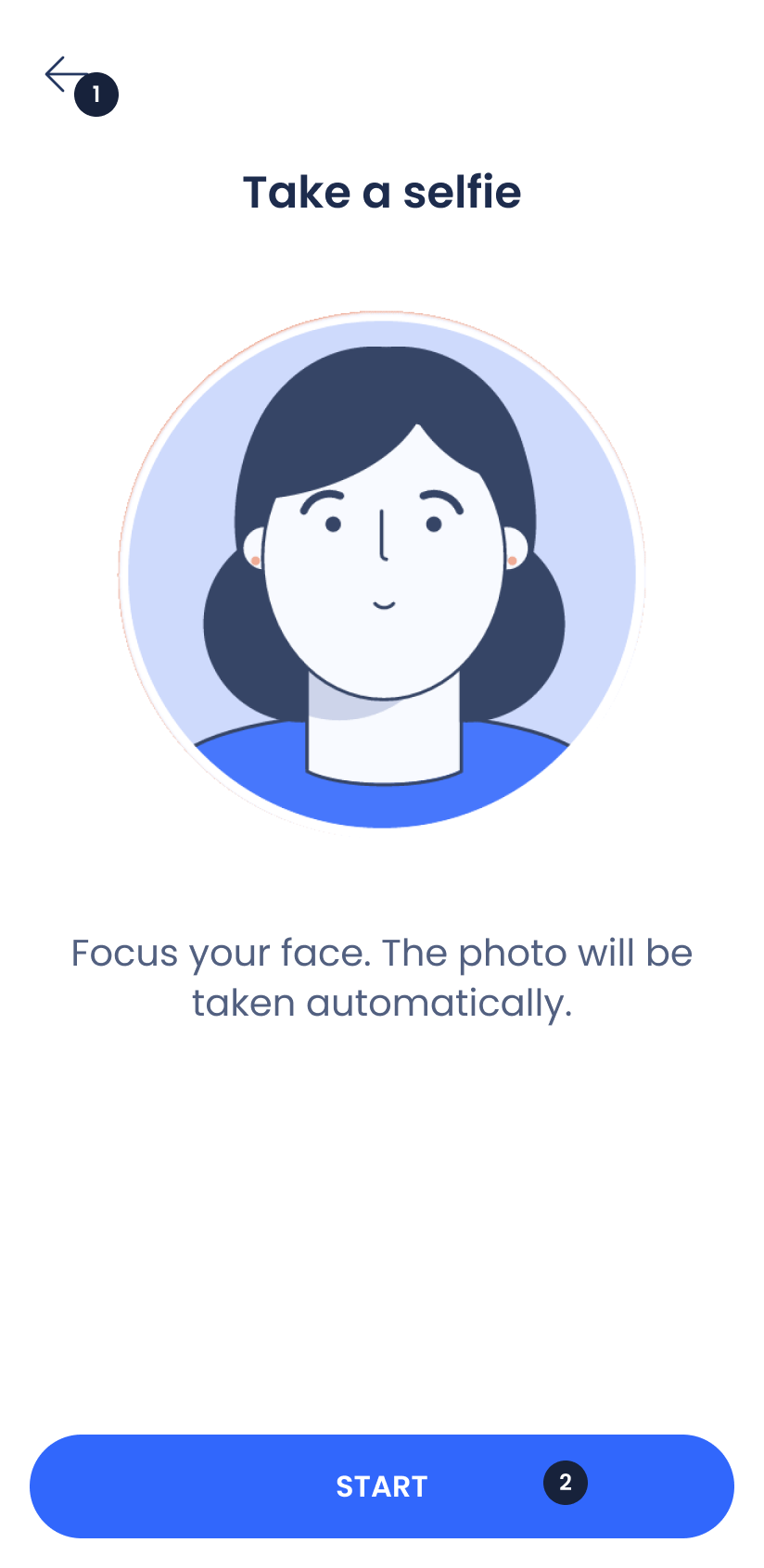
A primeira tela é um tutorial que explica como fazer a captura do rosto.
A animação mostra como interagir com o Widget. O texto traz detalhes de como realizar esta etapa corretamente.
Para continuar, pressione o botão (2). Para voltar, pressione o ícone (1).
1. Botão voltar
2. Botão para continuar
{% endcolumn %}
{% endcolumns %}
{% columns %}
{% column width="41.66666666666667%" %}
{% endcolumn %}
{% column %}
Já no Widget, aparece um texto (2) que te dá instruções sobre como se posicionar, ou o que você precisa levar em conta.
Se você seguir corretamente as instruções, a captura será feita automaticamente e você será direcionado para a próxima etapa.
Se você não quiser realizar esta etapa, pode fechar o Widget pressionando o ícone (1).
1. Botão Fechar
2. Mensagem de ajuda
{% endcolumn %}
{% endcolumns %}
{% columns %}
{% column width="41.66666666666667%" %}
{% endcolumn %}
{% column %}
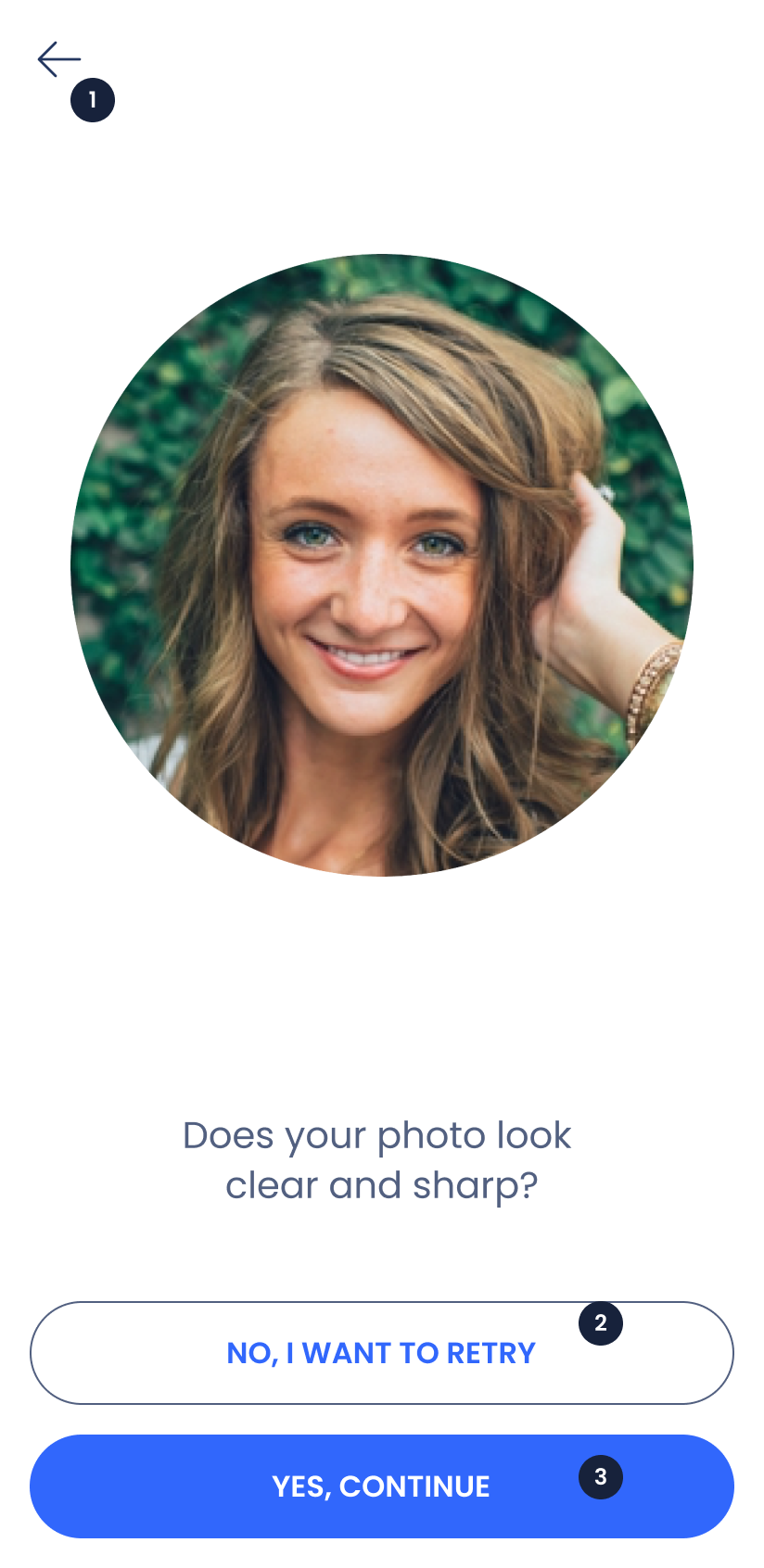
O Widget capturou o rosto, e esta tela de pré-visualização é exibida. Aqui você deve verificar se o oval do seu rosto aparece completamente e de forma nítida.
Se a foto estiver borrada, ou houver partes do seu rosto cobertas, recomendamos que pressione o botão (2) para tentar a foto novamente. Uma captura ruim pode levar a uma má interpretação dos dados e à necessidade de repetir o processo desde o início.
Se a foto estiver nítida, pressione o botão (3) para continuar para a próxima etapa.
Para sair desta etapa, pressione o ícone (1). Pular esta etapa levará você à etapa anterior.
1. Botão voltar
2. Botão para tentar novamente
3. Botão para continuar
{% endcolumn %}
{% endcolumns %}
### **Erros**[ ](#errores)
#### **Tempo excedido**[ ](#tiempo-superado)
{% columns %}
{% column width="41.66666666666667%" %}
{% endcolumn %}
{% column %}
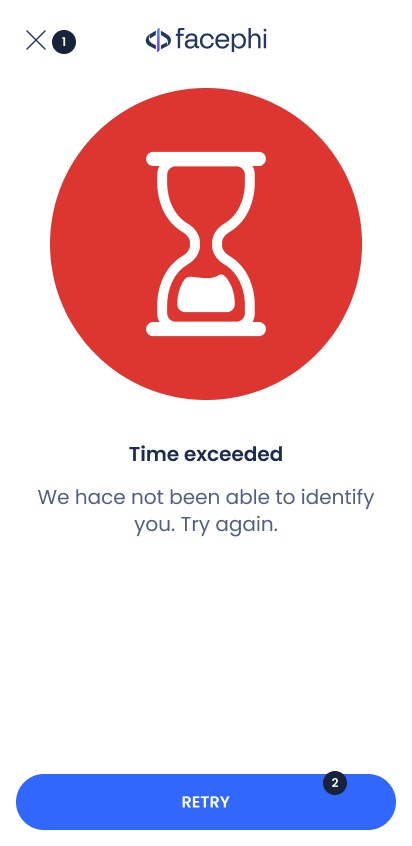
O tempo de espera para que o Widget faça a captura foi excedido. Assim que a câmera é iniciada, você tem X segundos para concluir a etapa correspondente. Caso contrário, esta mensagem aparecerá para que você possa tentar novamente.
Ao pressionar o botão (2), você volta ao Widget para tentar novamente a etapa anterior. Se quiser fechar esta tela, pressione o ícone (1).
1. Botão fechar
2. Botão para tentar novamente
{% endcolumn %}
{% endcolumns %}
#### **Conexão com a internet**[ ](#conexión-a-internet)
{% columns %}
{% column width="41.66666666666667%" %}
{% endcolumn %}
{% column %}
Houve um erro com sua conexão com a internet.
Ao pressionar o botão (2), você volta ao Widget para tentar novamente a etapa anterior. Se quiser fechar esta tela, pressione o ícone (1).
1. Botão fechar
2. Botão para tentar novamente
{% endcolumn %}
{% endcolumns %}
#### **Atualizar o aplicativo**[ ](#actualizar-la-aplicación)
{% columns %}
{% column width="41.66666666666667%" %}
{% endcolumn %}
{% column %}
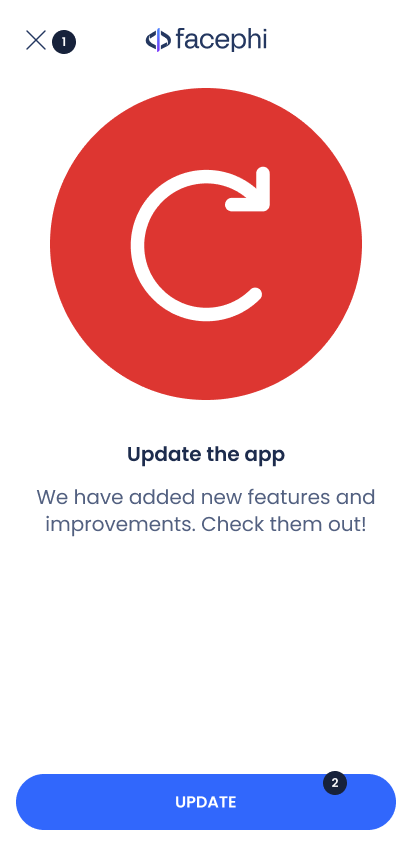
Existe uma nova versão do aplicativo, e é necessário atualizá-la. Normalmente, por correção de erros ou implementação de melhorias.
Ao pressionar o botão (2), você será direcionado para a página de download para atualizar o app. Por outro lado, para fechar esta tela de erro, pressione o ícone (1).
1. Botão fechar
2. Botão para atualizar app
{% endcolumn %}
{% endcolumns %}
#### **Permissões da câmera**[ ](#permisos-de-cámara)
{% columns %}
{% column width="41.66666666666667%" %}
{% endcolumn %}
{% column %}
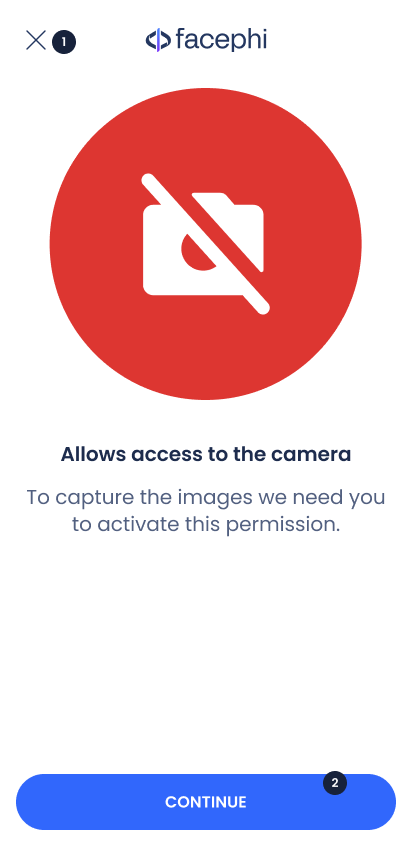
Anteriormente, a permissão da câmera foi negada, mas o Widget está tentando acessar.
Ao pressionar o botão (2), você será direcionado às permissões do app para poder ativá-las. Caso contrário, para fechar esta tela de erro, pressione o ícone (1).
1. Botão fechar
2. Botão para ir às permissões
{% endcolumn %}
{% endcolumns %}
#### **Tentativas permitidas**[ ](#intentos-permitidos)
{% columns %}
{% column width="41.66666666666667%" %}
{% endcolumn %}
{% column %}
Por segurança, há um limite de tentativas permitidas para realizar certas ações. Se este erro apareceu para você, é porque você realizou X tentativas consecutivas sem sucesso. Você deve esperar o tempo terminar para tentar esta etapa novamente.
Ao pressionar o botão (2), você volta ao Widget para tentar novamente esta etapa. Se quiser voltar, pressione o ícone (1).
1. Botão fechar
2. Botão para tentar novamente
{% endcolumn %}
{% endcolumns %}