> For the complete documentation index, see [llms.txt](https://docs.facephi.com/llms.txt). Markdown versions of documentation pages are available by appending `.md` to page URLs; this page is available as [Markdown](https://docs.facephi.com/docs.facephi-pt-br/produtos/autenticacion-usuarios-registrados/editor-1/mobile/ios/demo.md).
# Demonstração
**Novidades Authentication v.4.0.0**
Nesta versão, a interface do usuário foi atualizada. Também foi adicionada a tela de boas-vindas para oferecer uma experiência mais personalizada.
### **Introdução**[](#introducción)
Facephi Authentication é uma solução de cibersegurança biométrica que permite ao usuário autenticar um usuário. O Fluxo consiste no registro da biometria facial e/ou de voz e na realização de uma transferência autenticando o usuário com a biometria registrada. Como resultado, a transferência é concluída.
### **Requisitos e instalação**[](#requisitos-e-instalación)
Facephi Authentication é compatível com dispositivos iOS 13.0 ou superior.
Este aplicativo pode ser baixado em [neste link](https://apps.apple.com/es/app/facephi-authentication/id1579032570?l=en-GB). Para a instalação, basta executar o aplicativo. Recomendamos ter a última versão atualizada.
Neste manual, o Facephi Authentication será mostrado com todas as suas funções ativadas. Se você não tiver alguma dessas funções na sua demo, consulte os serviços habilitados com o seu representante.
### **Iniciar sessão**[](#iniciar-sesión)
{% columns %}
{% column width="41.66666666666667%" %}
{% endcolumn %}
{% column %}
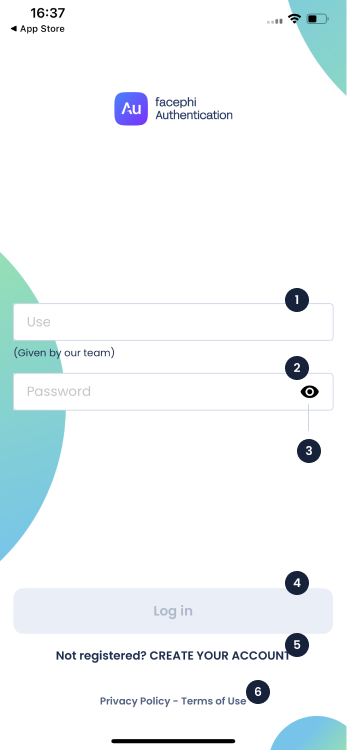
Digite o e-mail (1) e a senha (2). Ao pressionar o ícone (3), você pode ver a senha digitada. Depois de inserir os dados, pressione o botão (4) para avançar para a próxima tela.
Você também pode tocar nos hiperlinks para criar sua conta (5) e consultar os textos legais (6).
1. Entrada de texto do usuário
2. Entrada de texto de senha
3. Botão mostrar senha
4. Botão para iniciar sessão
5. Hiperlink para criar conta
6. Hiperlink para consultar os textos legais
{% endcolumn %}
{% endcolumns %}
### **Regulamento Geral de Proteção de Dados**[](#reglamento-general-de-protección-de-datos)
{% columns %}
{% column width="41.66666666666667%" %}
{% endcolumn %}
{% column %}
Nesta tela, você poderá consultar o RGPD do aplicativo. Para fechar esta mensagem, toque no botão (1).
1. Botão para fechar
{% endcolumn %}
{% endcolumns %}
### **Criar uma conta**[](#crear-una-cuenta)
{% columns %}
{% column width="41.66666666666667%" %}
{% endcolumn %}
{% column %}
Para criar uma conta, você deve preencher os campos obrigatórios (2)(3)(4). A caixa deve ser marcada para dar consentimento sobre dados pessoais (5). Opcionalmente, você também poderá consultar a política de privacidade tocando no hiperlink (5).
Por fim, complete o CAPTCHA (6) e toque no botão (7) para criar sua conta.
1. Botão para fechar
2. Campo de texto do nome
3. Campo de texto do sobrenome
4. Campo de texto do e-mail
5. Caixa de consentimento
6. Caixa de CAPTCHA
7. Botão para criar conta
{% endcolumn %}
{% endcolumns %}
### **Registro de biometria**[](#registro-de-biometría)
{% columns %}
{% column width="41.66666666666667%" %}
{% endcolumn %}
{% column %}
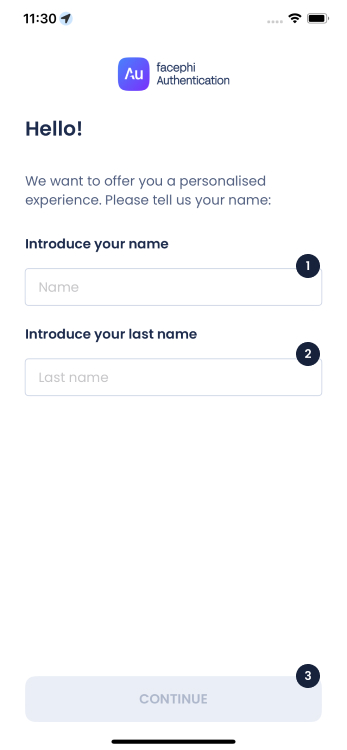
Para obter uma experiência mais personalizada, insira seu nome (1) e seu sobrenome (2). Para continuar, pressione o botão (3).
1. Campo de texto para inserir o nome
2. Campo de texto para inserir o sobrenome
3. Botão para continuar
{% endcolumn %}
{% endcolumns %}
{% columns %}
{% column width="41.66666666666667%" %}
{% endcolumn %}
{% column %}
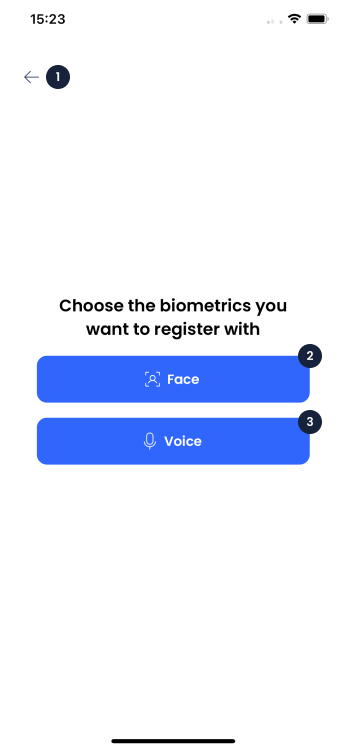
Escolha a primeira biometria a registrar, seja rosto (2) ou voz (3). Ao tocar em um desses botões, você iniciará o processo de registro da biometria. Caso contrário, você poderá voltar com o ícone (1).
1. Botão voltar
2. Botão de biometria facial
3. Botão de biometria de voz
{% endcolumn %}
{% endcolumns %}
### **Capturar o rosto**[](#capturar-el-rostro)
{% columns %}
{% column width="41.66666666666667%" %}
{% endcolumn %}
{% column %}
Para capturar o rosto, primeiro aparece um tutorial que explica como fazer esta etapa.
A animação mostra como interagir com o widget. O texto traz detalhes de como realizar esta etapa corretamente.
Para continuar, pressione o botão (2). Para voltar, pressione o ícone (1).
1. Botão voltar
2. Botão para continuar
{% endcolumn %}
{% endcolumns %}
{% columns %}
{% column width="41.66666666666667%" %}
{% endcolumn %}
{% column %}
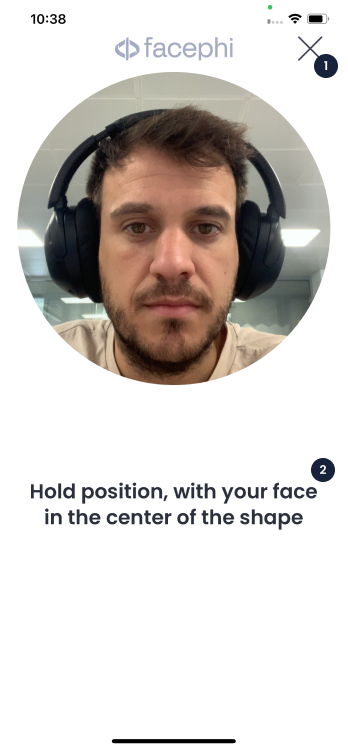
Já no widget, aparece um texto (2) que traz instruções de como se posicionar, ou o que você precisa levar em conta.
Se você seguir corretamente as instruções, a captura será feita automaticamente e você será direcionado para a próxima etapa.
Se não quiser realizar esta etapa, você pode fechar o widget pressionando o ícone (1).
1. Botão Fechar
2. Mensagem de ajuda
{% endcolumn %}
{% endcolumns %}
### **Capturar a voz**[](#capturar-la-voz)
{% columns %}
{% column width="41.66666666666667%" %}
{% endcolumn %}
{% column %}
Para capturar a voz, primeiro aparece um tutorial que explica como fazer esta etapa.
A animação mostra como interagir com o widget. O texto traz detalhes de como realizar esta etapa corretamente.
Para continuar, pressione o botão (2). Para voltar, pressione o ícone (1).
1. Botão voltar
2. Botão para continuar
{% endcolumn %}
{% endcolumns %}
{% columns %}
{% column width="41.66666666666667%" %}
{% endcolumn %}
{% column %}
Já no widget, aparece um texto (4) que te dá instruções para realizar um registro correto da voz.
Fale alto e claro. A animação (3) e o texto (4) vão mudando de estado em tempo real, conforme a intensidade da voz, erros ou se o registro de voz foi bem-sucedido.
Se a gravação estiver correta, ela será adicionada ao contador que aparece em (2).
Para voltar, toque no ícone (1).
1. Ícone de voltar
2. Contador de gravações bem-sucedidas
3. Animação em tempo real
4. Mensagem de status
{% endcolumn %}
{% endcolumns %}
### **Conta privada**[](#cuenta-privada)
{% columns %}
{% column width="41.66666666666667%" %}
{% endcolumn %}
{% column %}
Aqui você verá os detalhes da sua conta privada. Você pode configurar e adicionar novas biometrías tocando no ícone de Configuração (1).
Na sua conta privada, você pode consultar dados ou realizar uma transferência tocando no botão (2).
1. Ícone de configuração
2. Botão para iniciar a transferência
{% endcolumn %}
{% endcolumns %}
### **Configuração**[](#configuración)
{% columns %}
{% column width="41.66666666666667%" %}
{% endcolumn %}
{% column %}
Em Configuração, você pode ativar/desativar as biometrías disponíveis no Facephi Authentication. Nesta versão do app, estão implementadas as biometrías de rosto (4) e de voz (5). Para obter uma experiência mais personalizada, você pode inserir seu nome (2) e seu sobrenome (3).
Se você ativar uma biometria que ainda não está registrada, será iniciado o Fluxo de registro dessa biometria.
Nesta tela, você também pode alterar a frase da biometria de voz, tocando no seletor (6).
Para encerrar a sessão, pressione o botão (7).
1. Botão para fechar
2. Campo de texto para inserir o nome
3. Campo de texto para inserir o sobrenome
4. Botão (switch) para ativar biometria facial
5. Botão (switch) para ativar biometria de voz
6. Seletor de frase para biometria de voz
7. Botão para encerrar sessão
{% endcolumn %}
{% endcolumns %}
### **Configurador de biometria de voz**[](#configurador-de-biometría-voz)
{% columns %}
{% column width="41.66666666666667%" %}
{% endcolumn %}
{% column %}
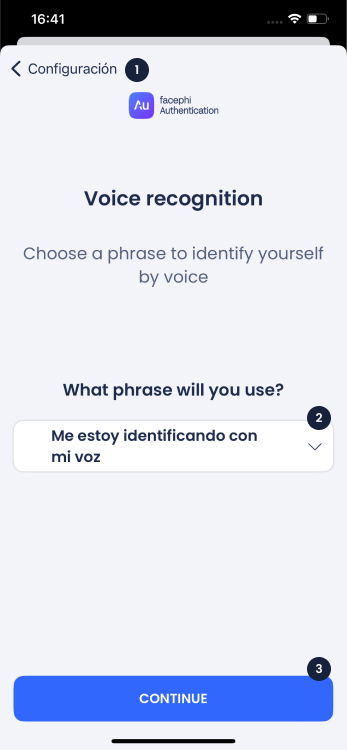
Para configurar a biometria de voz, é necessário selecionar uma frase para repetir. Escolha a frase por meio do seletor (2). Quando tiver selecionado, pressione o botão (3) para continuar.
Se, por outro lado, você quiser voltar, pressione o ícone (1).
1. Ícone de voltar
2. Seletor de frase
3. Botão para continuar
{% endcolumn %}
{% endcolumns %}
{% columns %}
{% column width="41.66666666666667%" %}
{% endcolumn %}
{% column %}
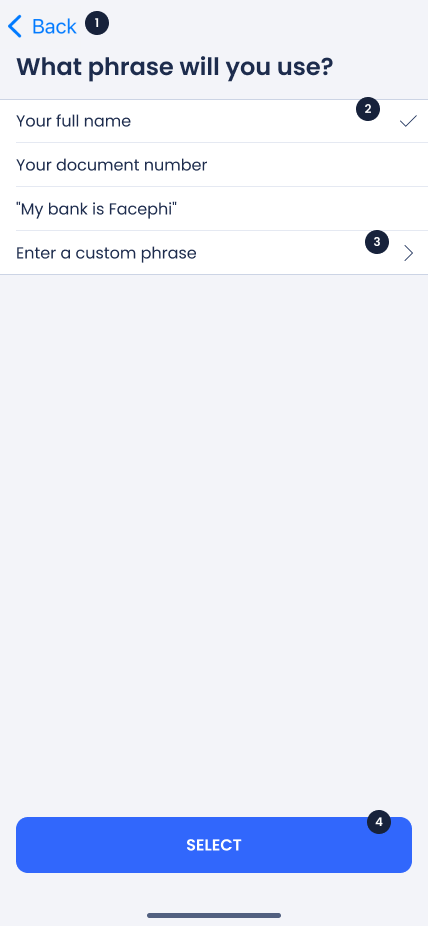
Selecione uma das seguintes opções:
As três primeiras são predefinidas. Se quiser criar uma frase personalizada, toque na última opção (3).
Para salvar sua seleção e continuar, toque no botão (4).
1. Ícone de voltar
2. Opção selecionada
3. Seletor de frase
4. Botão para salvar sua seleção
{% endcolumn %}
{% endcolumns %}
{% columns %}
{% column width="41.66666666666667%" %}
{% endcolumn %}
{% column %}
Se quiser criar uma frase personalizada:
Adicione sua frase no campo de texto (2).
Se a frase não cumprir algum requisito, ela será mostrada no texto (3).
Para apagar o que já foi escrito, toque no ícone (4).
Toque no botão (1) para voltar
1. Ícone de voltar
2. Campo de texto
3. Mensagem do assistente
4. Ícone para apagar o campo de texto
{% endcolumn %}
{% endcolumns %}
### **Sair da sessão**[](#cerrar-sesión)
{% columns %}
{% column width="41.66666666666667%" %}
{% endcolumn %}
{% column %}
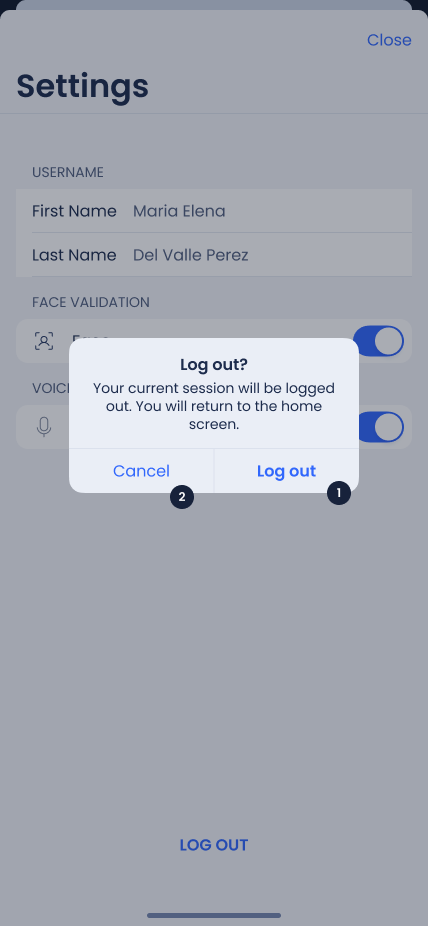
Você pode encerrar a sessão em Configuração ou no ícone de Sair na sua conta privada. Será exibido um aviso no qual você deverá confirmar se deseja sair do aplicativo (2) ou cancelar a ação (1).
1. Botão para encerrar sessão
2. Botão para cancelar o encerramento de sessão
{% endcolumn %}
{% endcolumns %}
### **Realizar uma transferência**[](#realizar-una-transferencia)
{% columns %}
{% column width="41.66666666666667%" %}
{% endcolumn %}
{% column %}
Para realizar uma transferência, você deve preencher os dados. Indique o destinatário no campo de texto (2) e o conceito no campo de texto (3). Depois disso, informe o valor no campo de texto (4).
Se todos os dados estiverem corretos, continue o processo tocando no botão (5).
Se, por outro lado, você quiser voltar, use o ícone Voltar (1) ou cancele a operação tocando no botão (6).
1. Botão voltar
2. Campo de texto destinatário
3. Campo de texto conceito
4. Campo de texto valor
5. Botão para continuar
6. Botão para cancelar
{% endcolumn %}
{% endcolumns %}
### **Validador de usuário**[](#validador-de-usuario)
{% columns %}
{% column width="41.66666666666667%" %}
{% endcolumn %}
{% column %}
Escolha a biometria com a qual validar sua identidade, seja rosto (2) ou voz (3). Para voltar, toque no ícone Voltar (1).
Você pode registrar mais biometrías para validar sua identidade, pelo menu Configuração ou por meio do hiperlink (4).
1. Botão voltar
2. Botão de biometria facial
3. Botão de biometria de voz
4. Hiperlink para acessar Configuração
{% endcolumn %}
{% endcolumns %}
### **Validação rejeitada**[](#validación-rechazada)
{% columns %}
{% column width="41.66666666666667%" %}
{% endcolumn %}
{% column %}
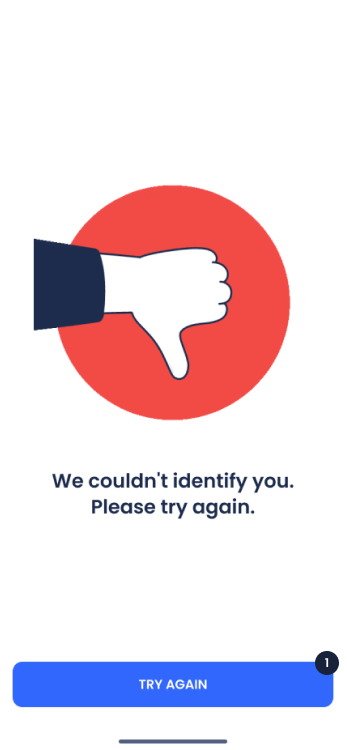
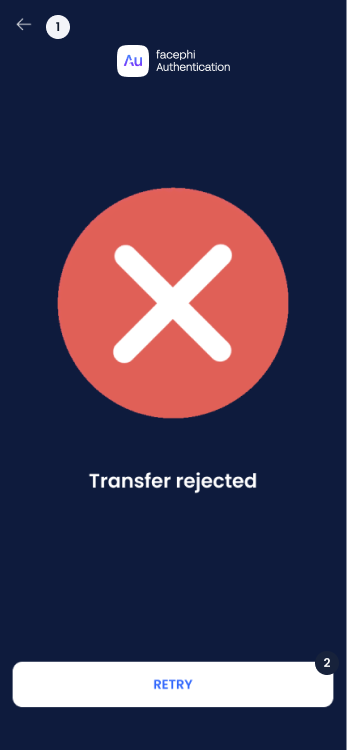
Se a validação falhar, esta mensagem aparecerá. Você pode tentar novamente tocando no botão (1).
1. Botão para tentar novamente
{% endcolumn %}
{% endcolumns %}
### **Transferência bem-sucedida**[](#transferencia-exitosa)
{% columns %}
{% column width="41.66666666666667%" %}
{% endcolumn %}
{% column %}
Se a transferência for realizada corretamente, esta mensagem de sucesso aparecerá com um resumo da transferência. Ao tocar no botão (1), você será redirecionado para sua conta privada.
1. Botão para continuar
{% endcolumn %}
{% endcolumns %}
### **Transferência falha**[](#transferencia-fallida)
{% columns %}
{% column width="41.66666666666667%" %}
{% endcolumn %}
{% column %}
Se houve um erro na transferência, esta tela será exibida. Você pode tentar novamente com o botão (2).
Para voltar, toque no botão (1).
1. Botão voltar
2. Botão para tentar novamente
{% endcolumn %}
{% endcolumns %}
### **Acessar com sua conta**[](#acceder-con-tu-cuenta)
{% columns %}
{% column width="41.66666666666667%" %}
{% endcolumn %}
{% column %}
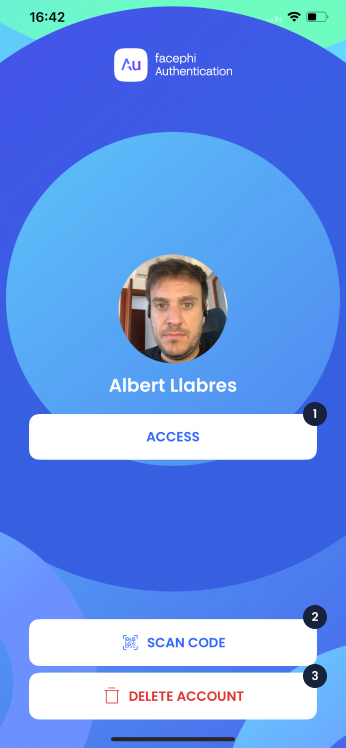
Para acessar o aplicativo quando você já tiver uma conta registrada, toque no botão de acesso (1).
Existe a possibilidade de fazer login pela web. Para isso, você deverá escanear um Código QR (2) e realizar o processo de autenticação com seu celular.
Se você quiser excluir sua conta, toque no botão (3).
1. Botão para acessar sua conta
2. Botão para escanear o Código QR
3. Botão para excluir conta
{% endcolumn %}
{% endcolumns %}
### **Acessar com QR**[](#acceder-con-qr)
{% columns %}
{% column width="41.66666666666667%" %}
{% endcolumn %}
{% column %}
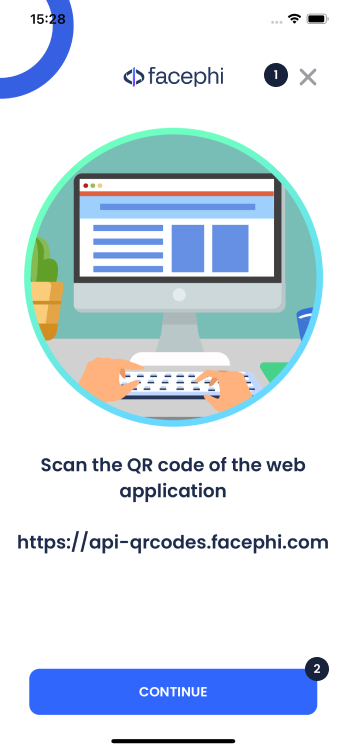
Este tutorial explica as etapas a seguir para escanear um Código QR.
Para continuar, toque no botão (1).
Se, pelo contrário, quiser voltar para selecionar outra biometria, toque no ícone (1).
1. Botão voltar
2. Botão para continuar
{% endcolumn %}
{% endcolumns %}
{% columns %}
{% column width="41.66666666666667%" %}
{% endcolumn %}
{% column %}
Já no Widget, aparece um texto (2) que lhe dá instruções para realizar uma leitura correta do Código QR.
Se você seguir corretamente as instruções, a captura será feita automaticamente e você será direcionado para a próxima etapa.
Se não quiser realizar esta etapa, você pode fechar o widget pressionando o ícone (1).
1. Botão Fechar
2. Mensagem de ajuda
{% endcolumn %}
{% endcolumns %}
***
### **Erros**[](#errores)
#### **Conexão com a internet**[](#conexión-a-internet)
{% columns %}
{% column width="41.66666666666667%" %}
{% endcolumn %}
{% column %}
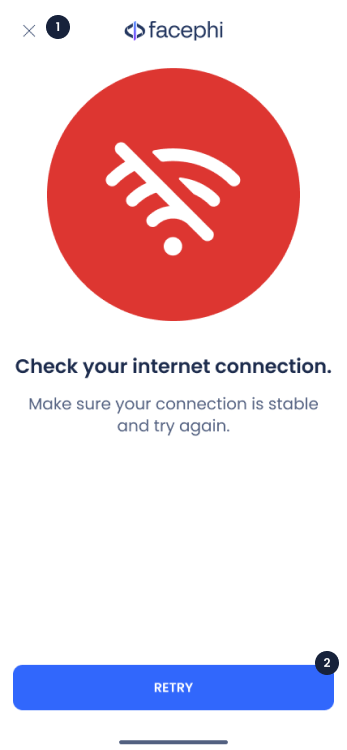
Ocorreu um erro com sua conexão com a internet.
Ao tocar no botão (2), você volta ao widget para tentar novamente a etapa anterior. Se quiser voltar, toque no ícone (1).
1. Botão voltar
2. Botão para tentar novamente
{% endcolumn %}
{% endcolumns %}
#### **Tempo esgotado**[](#tiempo-superado)
{% columns %}
{% column width="41.66666666666667%" %}
{% endcolumn %}
{% column %}
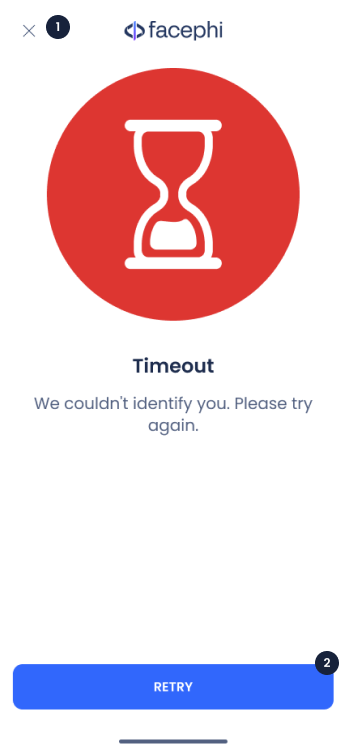
O tempo de espera para que o widget faça a captura foi excedido. Assim que a câmera é iniciada, você tem X segundos para concluir a etapa correspondente. Caso contrário, esta mensagem aparecerá para que você tente novamente.
Ao pressionar o botão (2), você volta ao widget para tentar novamente esta etapa. Se quiser voltar, pressione o ícone (1).
1. Botão voltar
2. Botão para tentar novamente
{% endcolumn %}
{% endcolumns %}
#### **Microfone**[](#micrófono)
{% columns %}
{% column width="41.66666666666667%" %}
{% endcolumn %}
{% column %}
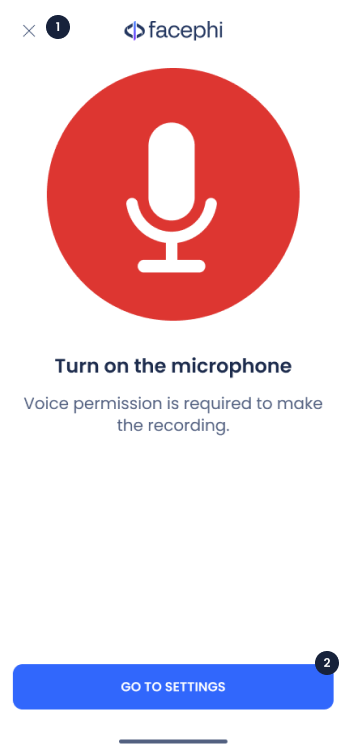
O aplicativo está tentando acessar o microfone, mas as permissões estão bloqueadas. Para continuar, você precisa ativar essa permissão.
Ao tocar no botão (2), você será redirecionado para as permissões do seu dispositivo, para poder ativá-la. Depois de feito isso, volte para o aplicativo e tente novamente a gravação de voz.
Se quiser voltar, toque no ícone (1).
1. Botão voltar
2. Botão para ir às permissões do app
{% endcolumn %}
{% endcolumns %}
#### **Atualizar o aplicativo**[](#actualizar-la-aplicación)
{% columns %}
{% column width="41.66666666666667%" %}
{% endcolumn %}
{% column %}
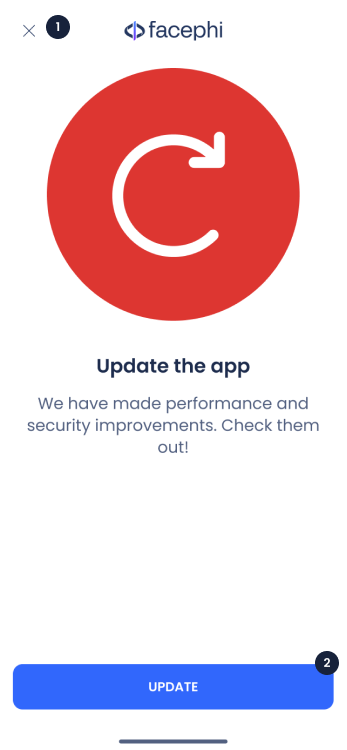
Existe uma nova versão do aplicativo, e é necessário atualizá-lo. Normalmente, por correção de erros ou implementação de melhorias.
Ao pressionar o botão (2), você será direcionado à página de download para atualizar o app. Por outro lado, para fechar esta tela de erro, pressione o ícone (1).
1. Botão voltar
2. Botão para atualizar o app
{% endcolumn %}
{% endcolumns %}
#### **Problema com o QR**[](#problema-con-el-qr)
{% columns %}
{% column width="41.66666666666667%" %}
{% endcolumn %}
{% column %}
Houve um conflito ao escanear o QR. Atualize a página para que outro Código QR seja gerado e escaneie esse novo QR.
Ao pressionar o botão (2), você volta ao widget para tentar novamente esta etapa. Se quiser voltar, pressione o ícone (1).
1. Botão voltar
2. Botão para tentar novamente
{% endcolumn %}
{% endcolumns %}
#### **Tentativas permitidas**[](#intentos-permitidos)
{% columns %}
{% column width="41.66666666666667%" %}
{% endcolumn %}
{% column %}
Por segurança, há um limite de tentativas permitidas para realizar certas ações. Se este erro apareceu para você, é porque você realizou X tentativas seguidas sem sucesso. Você deve esperar o tempo terminar para tentar esta etapa novamente.
Ao pressionar o botão (2), você volta ao widget para tentar novamente esta etapa. Se quiser voltar, pressione o ícone (1).
1. Botão voltar
2. Botão para tentar novamente
{% endcolumn %}
{% endcolumns %}
### **Perguntas frequentes (FAQ)**[](#preguntas-frecuentes-faq)
* **Posso usar o aplicativo sem conexão?**
* Não, é necessário ter conexão com a internet para concluir a transferência
* **O que acontece se minha conta for bloqueada?**
* Uma contagem regressiva será ativada para tentar novamente.
* **Posso ativar mais biometrías depois de me registrar?**
* Sim, na área de configuração você poderá ativar outra biometria caso ainda não a tenha ativado.
* **O que acontece se eu ficar sem saldo?**
* Nada, por ser um app demonstrativo, você pode continuar fazendo transferências.
* **Minha câmera está quebrada, como posso fazer uma transferência?**
* Você deverá ativar outra biometria para poder fazer a transferência.
* **Não consigo fazer uma selfie. O que faço?**
* Verifique se a iluminação está correta e se o rosto aparece sem sombras.
* Use um fundo uniforme para que a imagem se destaque.
* Certifique-se de que o rosto esteja centralizado e dentro do círculo.
* **No meu aplicativo, não aparecem todas as opções que constam no manual**
* O manual corresponde à última Versão publicada na AppStore, atualize o aplicativo.