> For the complete documentation index, see [llms.txt](https://docs.facephi.com/llms.txt). Markdown versions of documentation pages are available by appending `.md` to page URLs; this page is available as [Markdown](https://docs.facephi.com/docs.facephi-pt-br/produtos/autenticacion-usuarios-registrados/editor-1/mobile/ios/widgets/qr.md).
# QR
**Widget de captura de QR v.1.5.0**
### **Introdução**[](#introducción)
A leitura de códigos QR é um processo que permite abrir e ler o código do produto em sua parte web para poder iniciar sessão.
### **Requisitos e instalação**[](#requisitos-e-instalación)
É compatível com dispositivos iOS 13 ou superior
### **Escanear QR**[](#escanear-qr)
{% columns %}
{% column width="41.66666666666667%" %}
{% endcolumn %}
{% column %}
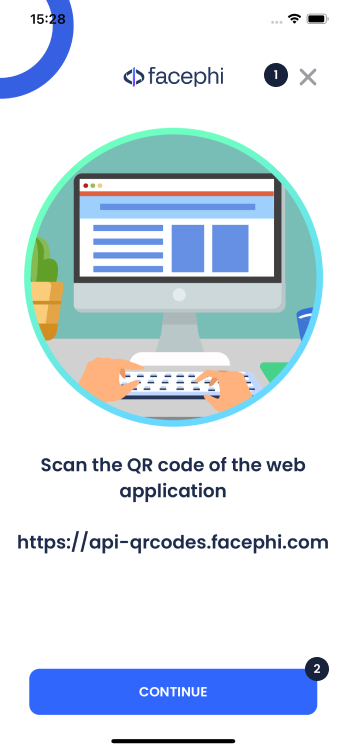
A primeira tela é um tutorial que explica os passos a seguir para escanear um código QR.
Para continuar, pressione o botão (2).
Se, pelo contrário, quiser voltar para selecionar outra biometria, pressione o ícone (1).
1. Botão de voltar
2. Botão para avançar
{% endcolumn %}
{% endcolumns %}
{% columns %}
{% column width="41.66666666666667%" %}
{% endcolumn %}
{% column %}
Já no Widget, aparece um texto (2) que lhe dá instruções para realizar uma leitura correta do código QR.
Se seguir bem as instruções, a captura será feita automaticamente e você será direcionado para a próxima etapa.
Se não quiser realizar esta etapa, você pode fechar o Widget pressionando o ícone (1).
1. Botão Fechar
2. Mensagem de ajuda
{% endcolumn %}
{% endcolumns %}
### **Erros**[](#errores)
#### **Tempo excedido**[](#tiempo-superado)
{% columns %}
{% column width="41.66666666666667%" %}
{% endcolumn %}
{% column %}
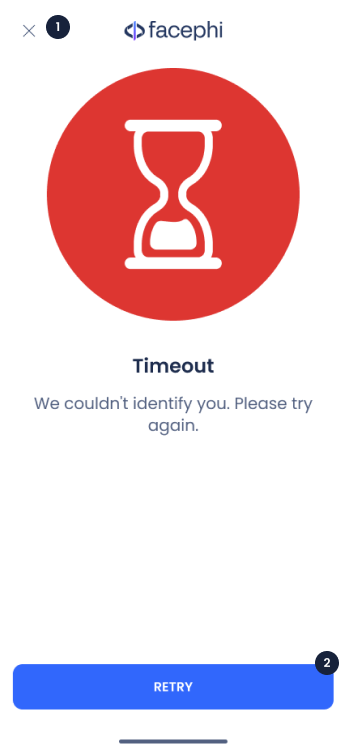
O tempo de espera para que o Widget faça a captura foi excedido. Assim que a câmera for iniciada, você terá X segundos para concluir a etapa correspondente. Caso contrário, esta mensagem aparecerá para que você tente novamente.
Ao pressionar o botão (2), você volta ao Widget para tentar novamente a etapa anterior. Se quiser voltar, pressione o ícone (1).
1. Botão de voltar
2. Botão para tentar novamente
{% endcolumn %}
{% endcolumns %}
#### **Problema com o QR**[](#problema-con-el-qr)
{% columns %}
{% column width="41.66666666666667%" %}
{% endcolumn %}
{% column %}
Houve um conflito ao escanear o QR. Atualize a página para que outro código QR seja gerado e escaneie esse novo QR.
Ao pressionar o botão (2), você volta ao Widget para tentar novamente a etapa anterior. Se quiser voltar, pressione o ícone (1).
1. Botão de voltar
2. Botão para tentar novamente
{% endcolumn %}
{% endcolumns %}
#### **Erro de conexão**[](#error-de-conexión)
{% columns %}
{% column width="41.66666666666667%" %}
{% endcolumn %}
{% column %}
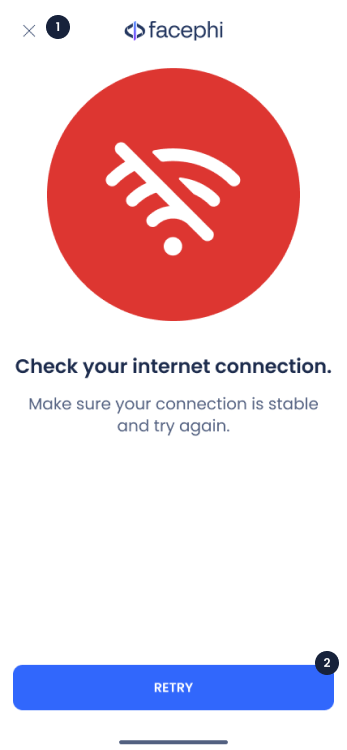
Houve um erro com sua conexão com a internet.
Ao pressionar o botão (2), você volta ao Widget para tentar novamente a etapa anterior. Se quiser voltar, pressione o ícone (1).
1. Botão de voltar
2. Botão para tentar novamente
{% endcolumn %}
{% endcolumns %}