> For the complete documentation index, see [llms.txt](https://docs.facephi.com/llms.txt). Markdown versions of documentation pages are available by appending `.md` to page URLs; this page is available as [Markdown](https://docs.facephi.com/docs.facephi-pt-br/produtos/autenticacion-usuarios-registrados/editor-1/mobile/ios/widgets/rostro.md).
# Rosto
**Widget de captura de rosto**
### **Introdução**[](#introducción)
Selphi é uma solução biométrica que permite capturar e validar o rosto de um usuário.
Como resultado, verifica-se a autenticidade do documento e do usuário por meio de algoritmos e protocolos de segurança. Todos os dados extraídos podem ser consultados a qualquer momento em nossa plataforma.
### **Requisitos e instalação**[](#requisitos-e-instalación)
Facephi Onboarding é compatível com dispositivos iOS 13 ou superior.
### **Capturar o rosto**[](#capturar-el-rostro)
{% columns %}
{% column width="41.66666666666667%" %}
{% endcolumn %}
{% column %}
A primeira tela é um tutorial que explica como fazer a captura de rosto.
A animação mostra como interagir com o Widget. O texto traz detalhes de como realizar esta etapa corretamente.
Para continuar, toque no botão (3). Para voltar, toque no ícone (1).
1. Botão de voltar
2. Botão para continuar
{% endcolumn %}
{% endcolumns %}
{% columns %}
{% column width="41.66666666666667%" %}
{% endcolumn %}
{% column %}
Já no Widget, aparece um texto (3) que dá indicações de como se posicionar ou do que você precisa levar em conta.
Se você seguir corretamente as indicações, a captura será feita automaticamente e você será direcionado para a próxima etapa. Se quiser ver mais indicações sobre como fazer a captura, toque no botão (2).
Se não quiser realizar esta etapa, você pode fechar o Widget pressionando o ícone (1).
1. Botão Fechar
2. Botão de informação
3. Mensagem de ajuda
{% endcolumn %}
{% endcolumns %}
{% columns %}
{% column width="41.66666666666667%" %}
{% endcolumn %}
{% column %}
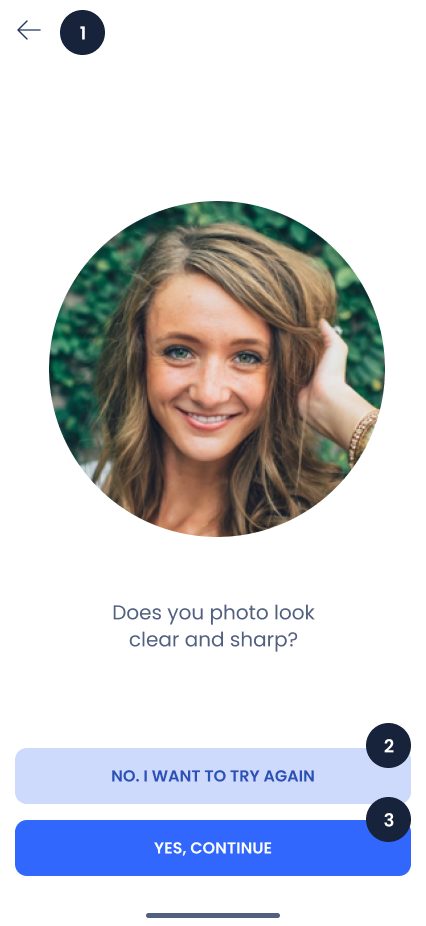
O Widget capturou o rosto e esta tela de pré-visualização é exibida. Aqui você deve verificar se o oval do seu rosto aparece completamente e com nitidez.
Se a foto estiver borrada ou houver partes do seu rosto cobertas, recomendamos tocar no botão (2) para tentar a foto novamente. Uma captura ruim pode levar a uma interpretação incorreta dos dados e fazer com que seja necessário repetir o processo.
Se a foto estiver nítida, toque no botão (3) para continuar com a próxima etapa.
Para sair desta etapa, toque no ícone (1). Pular esta etapa levará você à etapa anterior.
1. Botão de voltar
2. Botão para tentar novamente
3. Botão para continuar
{% endcolumn %}
{% endcolumns %}
### **Erros**[](#errores)
#### **Tempo excedido**[](#tiempo-superado)
{% columns %}
{% column width="41.66666666666667%" %}
{% endcolumn %}
{% column %}
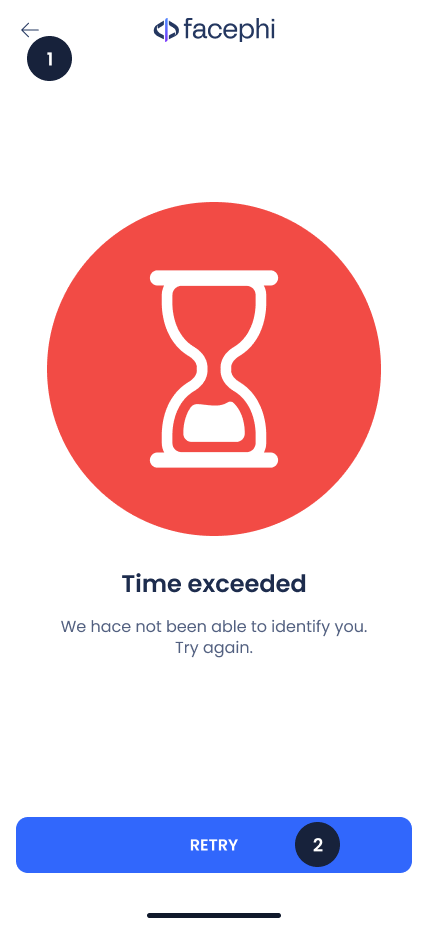
O tempo de espera para que o Widget faça a captura foi excedido. Assim que a câmera for iniciada, você terá X segundos para concluir a etapa correspondente. Caso contrário, esta mensagem aparecerá para que você tente novamente.
Ao pressionar o botão (2), você volta ao Widget para tentar novamente a etapa anterior. Se quiser voltar, pressione o ícone (1).
1. Botão de voltar
2. Botão para tentar novamente
{% endcolumn %}
{% endcolumns %}
#### **Conexão com a internet**[](#conexión-a-internet)
{% columns %}
{% column width="41.66666666666667%" %}
{% endcolumn %}
{% column %}
Houve um erro com sua conexão com a internet.
Ao pressionar o botão (2), você volta ao Widget para tentar novamente a etapa anterior. Se quiser voltar, pressione o ícone (1).
1. Botão de voltar
2. Botão para tentar novamente
{% endcolumn %}
{% endcolumns %}
#### **Atualizar o aplicativo**[](#actualizar-la-aplicación)
{% columns %}
{% column width="41.66666666666667%" %}
{% endcolumn %}
{% column %}
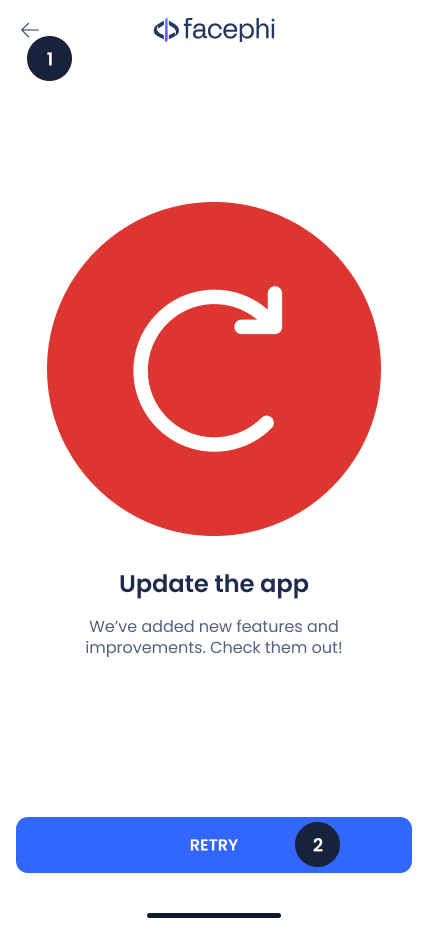
Existe uma nova Versão do aplicativo e é necessário atualizá-lo. Normalmente, para correção de erros ou implementação de melhorias.
Ao tocar no botão (2), você será direcionado para a página de download para atualizar o app. Por outro lado, para fechar esta tela de erro, toque no ícone (1).
1. Botão de voltar
2. Botão para atualizar o app
{% endcolumn %}
{% endcolumns %}
#### **Permissões da câmera**[](#permisos-de-cámara)
{% columns %}
{% column width="41.66666666666667%" %}
{% endcolumn %}
{% column %}
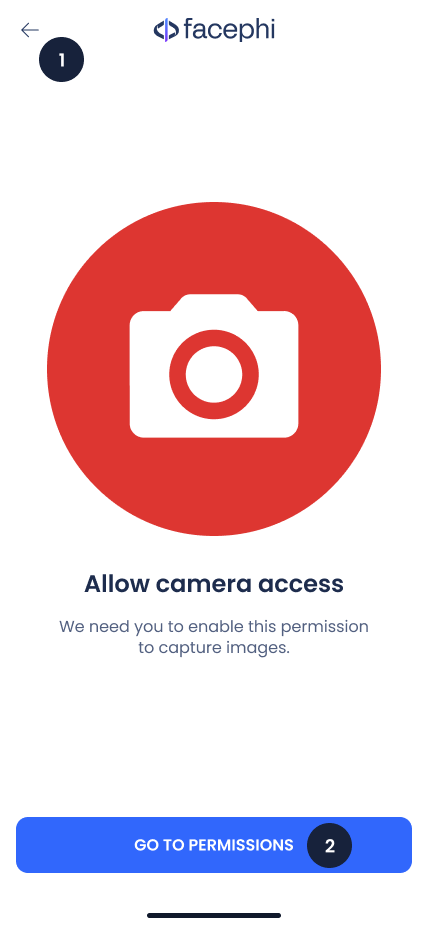
Anteriormente, a permissão da câmera foi negada, mas o Widget está tentando acessar.
Ao tocar no botão (2), você será direcionado para as permissões do app para que possa ativá-las. Caso contrário, para fechar esta tela de erro, toque no ícone (1).
1. Botão de voltar
2. Botão para tentar novamente
{% endcolumn %}
{% endcolumns %}
#### **Tentativas permitidas**[](#intentos-permitidos)
{% columns %}
{% column width="41.66666666666667%" %}
{% endcolumn %}
{% column %}
Por segurança, há um limite de tentativas permitidas para realizar certas ações. Se este erro apareceu para você, é porque você realizou X tentativas seguidas sem sucesso. Você deve esperar o tempo terminar para tentar esta etapa novamente.
Ao tocar no botão (2), você volta ao Widget para tentar esta etapa novamente. Se quiser voltar, toque no ícone (1).
1. Botão de voltar
2. Botão para tentar novamente
{% endcolumn %}
{% endcolumns %}