> For the complete documentation index, see [llms.txt](https://docs.facephi.com/llms.txt). Markdown versions of documentation pages are available by appending `.md` to page URLs; this page is available as [Markdown](https://docs.facephi.com/docs.facephi-pt-br/produtos/autenticacion-usuarios-registrados/editor-1/mobile/ios/widgets/voz.md).
# Voz
**Widget de captura de voz v.1.5.0**
### **Introdução**[](#introducción)
A autenticação de voz é um processo que permite verificar a identidade de usuários por meio de tecnologia biométrica por voz.
Para realizar a autenticação do usuário, é necessário uma etapa prévia única de cadastro biométrico para a verificação da identidade. Uma vez cadastrado, o processo de autenticação envolve capturar o rosto que, comparado com o cadastro prévio, permitirá ao usuário acessar o produto e/ou serviço.
### **Requisitos e instalação**[](#requisitos-e-instalación)
É compatível com dispositivos iOS 13 ou superior
### **Captura de voz**[](#captura-de-voz)
{% columns %}
{% column width="41.66666666666667%" %}
{% endcolumn %}
{% column %}
A primeira tela é um tutorial que explica como fazer a captura de voz.
A animação mostra como interagir com o widget. O texto traz detalhes de como realizar esta etapa corretamente.
Para continuar, pressione o botão (2). Para voltar, pressione o ícone (1).
1. Botão voltar
2. Botão para continuar
{% endcolumn %}
{% endcolumns %}
{% columns %}
{% column width="41.66666666666667%" %}
{% endcolumn %}
{% column %}
Já no widget, aparece um texto (4) que te dá instruções para realizar um registro correto da voz.
Fale alto e claro. A animação (3) e o texto (4) vão mudando de estado em tempo real, conforme a intensidade da voz, erros ou se o registro de voz foi bem-sucedido.
Se a gravação estiver correta, ela será adicionada ao contador que aparece em (2).
Para voltar, toque no ícone (1).
1. Ícone de voltar
2. Contador de gravações bem-sucedidas
3. Animação em tempo real
4. Mensagem de status
{% endcolumn %}
{% endcolumns %}
### **Erros**[](#errores)
#### **Microfone**[](#micrófono)
{% columns %}
{% column width="41.66666666666667%" %}
{% endcolumn %}
{% column %}
Por segurança, há um limite de tentativas permitidas para realizar certas ações. Se este erro apareceu para você, é porque você realizou X tentativas seguidas sem sucesso. Você deve esperar o tempo terminar para tentar esta etapa novamente.
Ao tocar no botão (2), você volta ao widget para tentar novamente a etapa anterior. Se quiser voltar, toque no ícone (1).
1. Botão voltar
2. Botão para tentar novamente
{% endcolumn %}
{% endcolumns %}
#### **Tentativas permitidas**[](#intentos-permitidos)
{% columns %}
{% column width="41.66666666666667%" %}
{% endcolumn %}
{% column %}
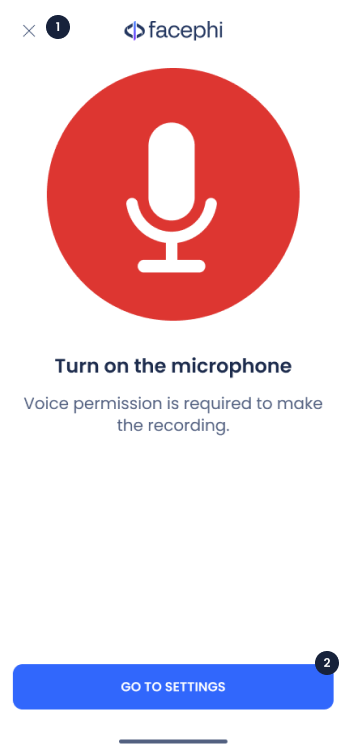
O aplicativo está tentando acessar o microfone, mas as permissões estão bloqueadas. Para continuar, você precisa ativar essa permissão.
Ao tocar no botão (2), você será redirecionado para as permissões do seu dispositivo, para poder ativá-la. Depois de feito isso, volte para o aplicativo e tente novamente a gravação de voz.
Se quiser voltar, toque no ícone (1).
1. Botão voltar
2. Botão para tentar novamente
{% endcolumn %}
{% endcolumns %}