> For the complete documentation index, see [llms.txt](https://docs.facephi.com/llms.txt). Markdown versions of documentation pages are available by appending `.md` to page URLs; this page is available as [Markdown](https://docs.facephi.com/docs.facephi-pt-br/produtos/autenticacion-usuarios-registrados/editor-1/web/widgets/voz.md).
# Voz
**Widget de captura de voz v.1.0.2**
### **Introdução**
A autenticação de voz é um processo que permite verificar a identidade de usuários por meio de tecnologia biométrica por voz.
Para realizar a autenticação do usuário, é necessário um passo prévio único de registro biométrico para a verificação da identidade. Uma vez registrado, o processo de autenticação implica capturar a voz que, comparada com o registro prévio, permitirá ao usuário acessar o produto e/ou serviço.
### **Requisitos e instalação**
Para poder usar Facephi Authentication, você deve ter no seu dispositivo um navegador compatível, seja em um computador ou em um dispositivo móvel. Os sistemas operacionais e navegadores compatíveis são:
* Windows, macOS, Android, iOS.
* Mozilla Firefox, Google Chrome, Opera, Safari.
### **Captura de voz**
{% columns %}
{% column %}
{% endcolumn %}
{% column %}
A primeira tela é um tutorial que explica como fazer a captura de voz.
A animação mostra como interagir com o Widget. O texto traz detalhes de como realizar esta etapa corretamente.
Para continuar, pressione o botão (3).
1. Botão para fechar o processo
2. Botão de início
{% endcolumn %}
{% endcolumns %}
{% columns %}
{% column %}
{% endcolumn %}
{% column %}
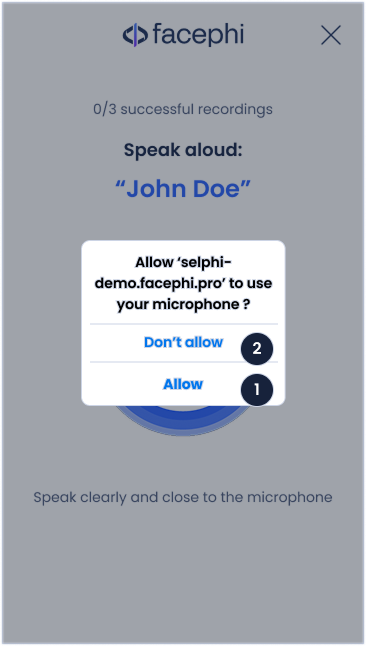
Depois do tutorial, aparece uma mensagem solicitando as permissões necessárias para realizar o processo.
Para continuar, pressione o botão (1). Para cancelar a permissão e não continuar, pressione o botão (2).
1. Botão para permitir o acesso
2. Botão para cancelar o acesso
{% endcolumn %}
{% endcolumns %}
{% columns %}
{% column %}
{% endcolumn %}
{% column %}
Assim que o processo começa, aparece a frase que você selecionou previamente (3) e um texto (4) que lhe dá instruções para realizar um registro correto da voz.
Fale alto e claro. O texto (4) e a animação vão mudando de estado, conforme erros, processamento da gravação ou registro de voz bem-sucedido.
Se a gravação estiver correta, o número no contador que aparece em (2) será incrementado.
Para fechar o processo, pressione o ícone (1).
1. Botão para fechar o processo
2. Contador de gravações bem-sucedidas
3. Frase selecionada
4. Mensagem de ajuda
{% endcolumn %}
{% endcolumns %}
### **Erros**
#### **Tempo excedido**
{% columns %}
{% column %}
{% endcolumn %}
{% column %}
O tempo limite para que o Widget faça a captura foi excedido. Assim que o processo é iniciado, você tem X segundos para concluir a etapa correspondente. Caso contrário, esta mensagem aparecerá para que você tente novamente.
Ao pressionar o ícone (1), você volta ao Widget para tentar esta etapa novamente.
1. Botão para fechar esta mensagem
2. Botão para tentar novamente
{% endcolumn %}
{% endcolumns %}
#### **Permissões do microfone**
{% columns %}
{% column %}
{% endcolumn %}
{% column %}
O aplicativo está tentando acessar o microfone, mas as permissões estão bloqueadas. Para continuar, você deve ativar essa permissão.
Ao pressionar o ícone (1), você fechará esta janela. Aceite as permissões do microfone no seu navegador ou dispositivo e tente novamente esta etapa.
1. Botão para fechar esta mensagem
{% endcolumn %}
{% endcolumns %}