> For the complete documentation index, see [llms.txt](https://docs.facephi.com/llms.txt). Markdown versions of documentation pages are available by appending `.md` to page URLs; this page is available as [Markdown](https://docs.facephi.com/docs.facephi-pt-br/produtos/editor-1/facephi-onboarding/mobile/android/demo.md).
# Demonstração
**Novidades Onboarding v.7.0.0**
Nova versão 7.0.0. Atualização da interface.
### **Introdução**[](#introducción)
Facephi Onboarding é um aplicativo que permite fazer um onboarding online de maneira simples, entre 2 e 5 etapas. Começa com um fluxo configurável em que o usuário terá que capturar seu documento e tirar uma foto. Ao finalizar, aparece uma tela de resultados onde é possível consultar as informações extraídas tanto das biometrias quanto dos dados pessoais e das validações de segurança. Esses dados podem ser consultados a partir do Facephi Platform.
### **Requisitos e instalação**[](#requisitos-e-instalación)
Facephi Onboarding é compatível com dispositivos Android 8 - Oreo ou superior.
O aplicativo pode ser baixado em [este link](https://play.google.com/store/apps/details?id=com.facephi.demo.wizard). Recomenda-se ter a última versão atualizada.
Neste manual, o Facephi Onboarding será mostrado com todas as suas funções ativadas. Se você não tiver alguma dessas funções na sua demo, consulte os serviços habilitados com o seu representante.
### **Iniciar sessão**[](#iniciar-sesión)
{% columns %}
{% column width="41.66666666666667%" %}
{% endcolumn %}
{% column %}
Digite o e-mail (1) e a senha (2) para iniciar sessão. Tocando no ícone (3), você pode ver a senha digitada. Depois de inserir, toque no botão (4) para avançar para a próxima tela.
Você também pode tocar nos hiperlinks para criar uma conta (5) e consultar os textos legais (6).
1. Campo de texto para o nome de usuário
2. Campo de texto para a senha
3. Botão para mostrar a senha
4. Botão para iniciar sessão
5. Hiperlink para criar uma conta
6. Hiperlink para consultar os textos legais
{% endcolumn %}
{% endcolumns %}
***
{% columns %}
{% column width="41.66666666666667%" %}
{% endcolumn %}
{% column %}
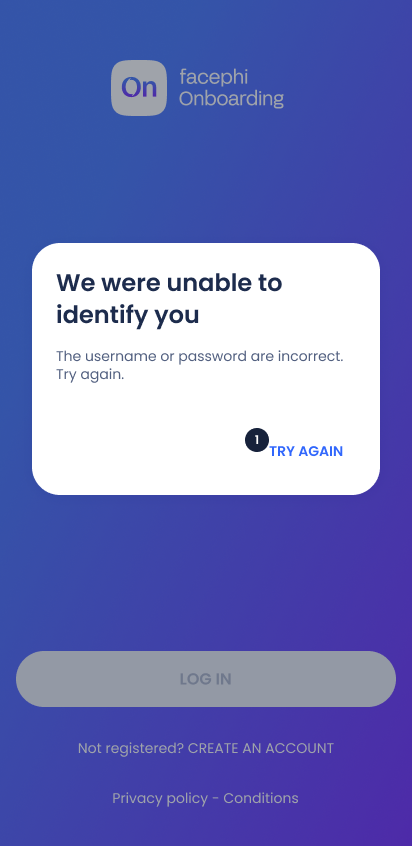
Se o usuário e/ou a senha informados não estiverem corretos, aparece uma mensagem informando isso e permitindo tentar novamente (1).
1. Botão para tentar novamente
{% endcolumn %}
{% endcolumns %}
***
### **Regulamento Geral de Proteção de Dados**[](#reglamento-general-de-protección-de-datos)
{% columns %}
{% column width="41.66666666666667%" %}
{% endcolumn %}
{% column %}
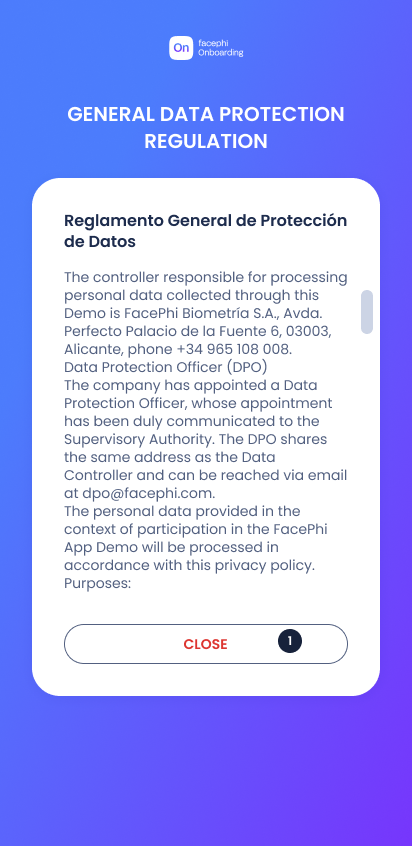
Por meio do link “Política de privacidade - Condições”, é exibido o Regulamento Geral de Proteção de Dados. Para fechar esta mensagem, toque no botão (1).
1. Botão para fechar
{% endcolumn %}
{% endcolumns %}
***
### **Criar conta**[](#crear-cuenta)
{% columns %}
{% column width="41.66666666666667%" %}
{% endcolumn %}
{% column %}
Para criar uma conta, você deve preencher os campos obrigatórios (1)(2)(3). É necessário marcar a caixa para dar consentimento sobre dados pessoais (4). Opcionalmente, você também poderá consultar a política de privacidade tocando no hiperlink (5).
Por fim, complete o CAPTCHA (6) e toque no botão (7) para criar sua conta.
1. Campo de texto do nome
2. Campo de texto do sobrenome
3. Campo de texto do e-mail
4. Caixa de consentimento
5. Hiperlink para a Política de Privacidade
6. Caixa de CAPTCHA
7. Botão para criar conta
{% endcolumn %}
{% endcolumns %}
***
### **Permissões do app**[](#permisos-de-la-app)
{% columns %}
{% column width="41.66666666666667%" %}
{% endcolumn %}
{% column %}
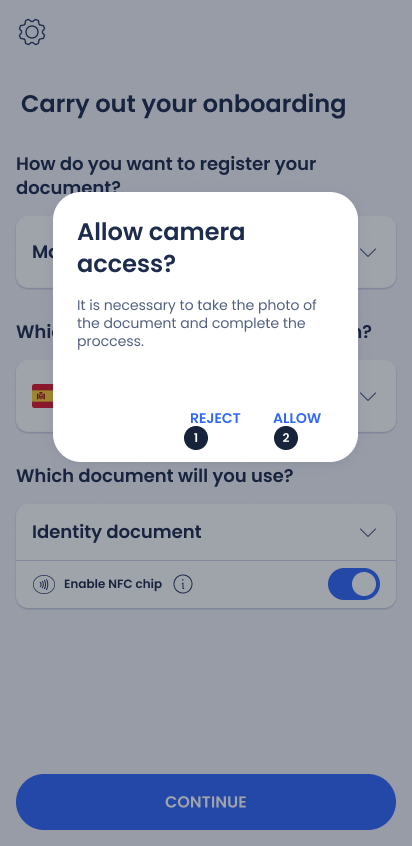
O Facephi Onboarding precisa que você permita o acesso à câmera para realizar as capturas de documento e rosto, entre outras.
Se você não quiser conceder essas permissões, toque no botão (1). Se permitir o acesso à câmera, toque no botão (2).
1. Botão para negar
2. Botão para permitir acesso
{% endcolumn %}
{% endcolumns %}
{% columns %}
{% column width="41.66666666666667%" %}
{% endcolumn %}
{% column %}
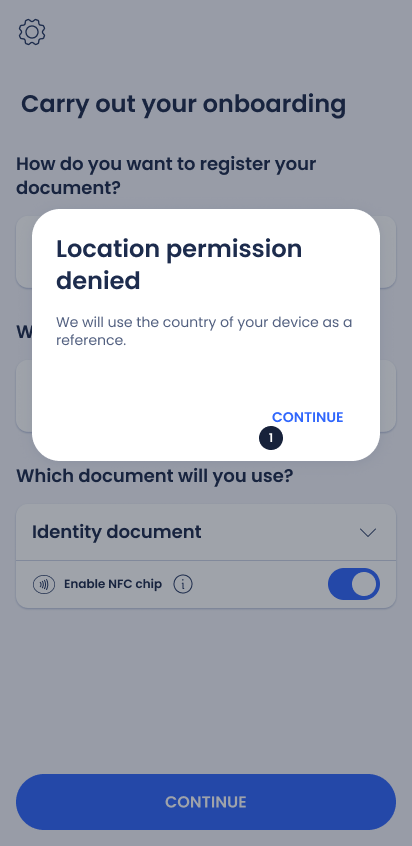
Uma das permissões necessárias do app é a de localização. Ela serve para coletar os dados de geolocalização e selecionar os dados correspondentes ao documento do seu país. Caso você recuse essas permissões, o aplicativo usará o país do seu dispositivo como referência para selecionar o tipo de documento.
Se você não quiser conceder essas permissões, toque no botão (1). Se quiser permitir o acesso à localização, toque no botão (2).
1. Botão para negar
2. Botão para permitir
{% endcolumn %}
{% endcolumns %}
***
### **Escolher documento e país**[](#elegir-documento-y-país)
{% columns %}
{% column width="41.66666666666667%" %}
{% endcolumn %}
{% column %}
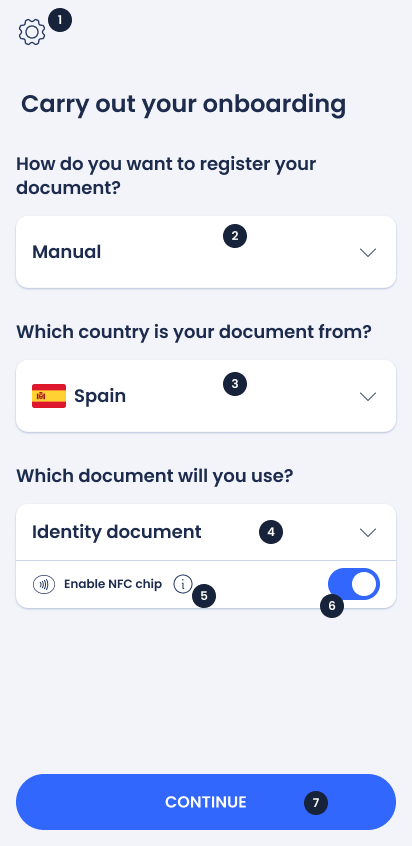
Aqui começa o onboarding. Você pode configurá-lo tocando no ícone de Configuração (1)
Escolha como capturar seu documento (2): manualmente ou automaticamente. Caso escolha manualmente, selecione o país do documento que será usado (3) e o tipo de documento (4).
Você também pode habilitar o NFC. Se precisar de informações sobre NFC, você pode acessá-las pelo ícone de informação (5). Para ativar a captura de NFC, ative o botão (6).
Depois de configurar o fluxo e selecionar o documento, toque no botão (7) para iniciar o processo.
1. Botão de configuração
2. Seletor do modo de captura do documento
3. Seletor de país
4. Seletor de documento
5. Botão de informação sobre NFC
6. Botão para ativar NFC
7. Botão para continuar
{% endcolumn %}
{% endcolumns %}
{% columns %}
{% column width="41.66666666666667%" %}
{% endcolumn %}
{% column %}
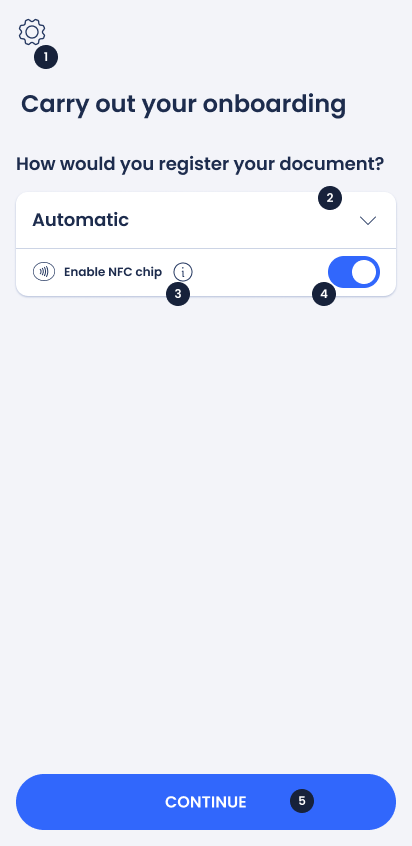
Se você escolher o modo de captura automático (2), não é necessário selecionar o país ou o tipo de documento.
Depois de configurar o fluxo, toque no botão (5) para iniciar o processo.
1. Botão de configuração
2. Seletor do modo de captura do documento
3. Botão de informação sobre NFC
4. Botão para ativar NFC
5. Botão para continuar
{% endcolumn %}
{% endcolumns %}
***
### **Configuração**[](#configuración)
{% columns %}
{% column width="41.66666666666667%" %}
{% endcolumn %}
{% column %}
Em Configuração, aparecem vários parâmetros que você pode expandir (2)(3)(6)(9)(17) e ativar/desativar (4)(5)(7)(8)(10)(11)(12)(13)(14)(15)(16)(18)(19)(20). Por exemplo, para escolher o tipo de documento, permitir a assinatura no final do onboarding ou validadores de segurança.
A partir daqui, você pode encerrar sua sessão, rolando até a parte inferior da tela (22).
Para voltar à tela anterior, toque no ícone de voltar (1).
1. Botão voltar
2. Seletor de país
3. Seletor de documento de identidade
4. Ativar/desativar geolocalização
5. Ativar/desativar Videoassistência
6. Seletor de tipo de ajuda para Videoassistência
7. Ativar/desativar gravação do Onboarding
8. Ativar/desativar permitir assinatura
9. Seletor do tipo de assinatura
10. Ativar/desativar validação do onboarding prévio
11. Ativar/desativar validação em listas de bloqueio
12. Ativar/desativar validação governamental
13. Ativar/desativar validação morfológica
14. Ativar/desativar validação NFC
15. Ativar/desativar validação de impressões digitais
16. Seletor de mãos para a leitura de impressões digitais
17. Ativar/desativar pré-visualização de fotos capturadas
18. Ativar/desativar salvamento de imagens capturadas
19. Ativar/desativar Liveness Passivo
20. Ativar/desativar tracking avançado
21. Exibir informações adicionais
22. Encerrar sessão
{% endcolumn %}
{% endcolumns %}
***
### **Capturar um documento**[](#capturar-un-documento)
{% columns %}
{% column width="41.66666666666667%" %}
{% endcolumn %}
{% column %}
Primeiro aparece um tutorial que explica como fazer a captura do documento.
A animação mostra como interagir com o widget. O texto traz detalhes de como realizar esta etapa corretamente.
Para continuar, pressione o botão (2). Para voltar, pressione o ícone (1).
1. Botão voltar
2. Botão para continuar
{% endcolumn %}
{% endcolumns %}
{% columns %}
{% column width="41.66666666666667%" %}
{% endcolumn %}
{% column %}
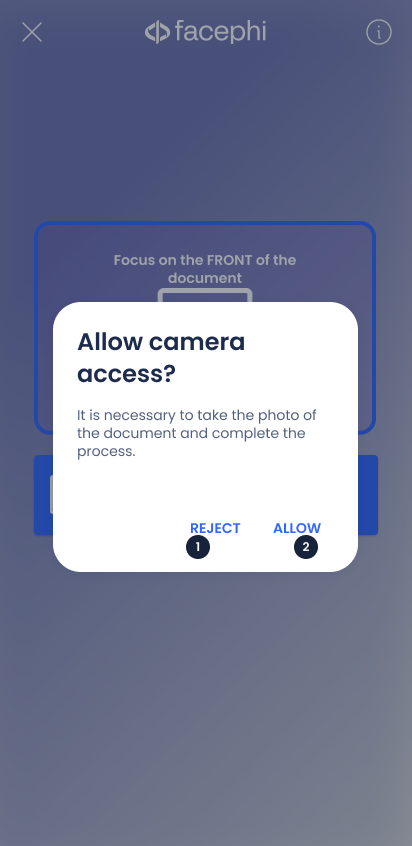
Se anteriormente você não tiver concedido ao aplicativo as permissões da câmera, aparecerá uma mensagem para que você possa aceitar essas permissões. O acesso à câmera é necessário para fazer as capturas de documento ou rosto, entre outras.
1. Botão negar
2. Botão para permitir acesso
{% endcolumn %}
{% endcolumns %}
{% columns %}
{% column width="41.66666666666667%" %}
{% endcolumn %}
{% column %}
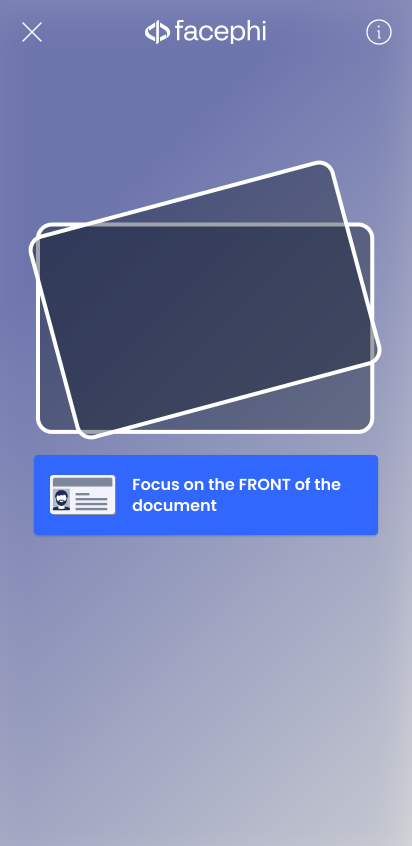
Já no Widget, aparece um texto que lhe dá instruções sobre a etapa a ser realizada. Neste caso, sua câmera foi ativada e você deve enquadrar a parte frontal do seu documento. O documento deve caber dentro da moldura (3), sem que as bordas do documento ultrapassem a moldura. Se as condições de luz e nitidez forem adequadas, a foto será tirada automaticamente.
Se você tiver dúvidas ou dificuldades com esta etapa, toque no botão de informação (2) e será aberto um tutorial que pode ajudá-lo.
Para sair do Widget sem fazer a captura, toque no ícone (1).
1. Botão fechar
2. Botão de informação
3. Moldura para enquadrar o documento
{% endcolumn %}
{% endcolumns %}
{% columns %}
{% column width="41.66666666666667%" %}
{% endcolumn %}
{% column %}
Este é o tutorial de captura do documento. Você acessa tocando no ícone de informação (visto na tela anterior). Aqui são mostradas algumas dicas de como posicionar o documento ou o que deve ser levado em conta para que a captura seja realizada. Você pode navegar deslizando para a direita ou para a esquerda (3).
Para pular o tutorial, toque no botão (2). Para voltar à captura do documento, toque no ícone (1).
1. Botão voltar
2. Botão pular
3. Indicador de página
{% endcolumn %}
{% endcolumns %}
{% columns %}
{% column width="41.66666666666667%" %}
{% endcolumn %}
{% column %}
O Widget mostrará em tempo real se a captura pôde ser realizada ou se houve algum problema.
**Se a captura não foi realizada (1)**, tente novamente esta etapa até que o Widget tire a foto. O botão de informação ou os diagnósticos de erro podem ser de grande ajuda nesta etapa.
**Se a captura foi realizada corretamente (2)**, aparecerá uma mensagem de confirmação. Repita a mesma etapa, desta vez com a parte traseira do seu documento.
{% endcolumn %}
{% endcolumns %}
{% columns %}
{% column width="41.66666666666667%" %}
{% endcolumn %}
{% column %}
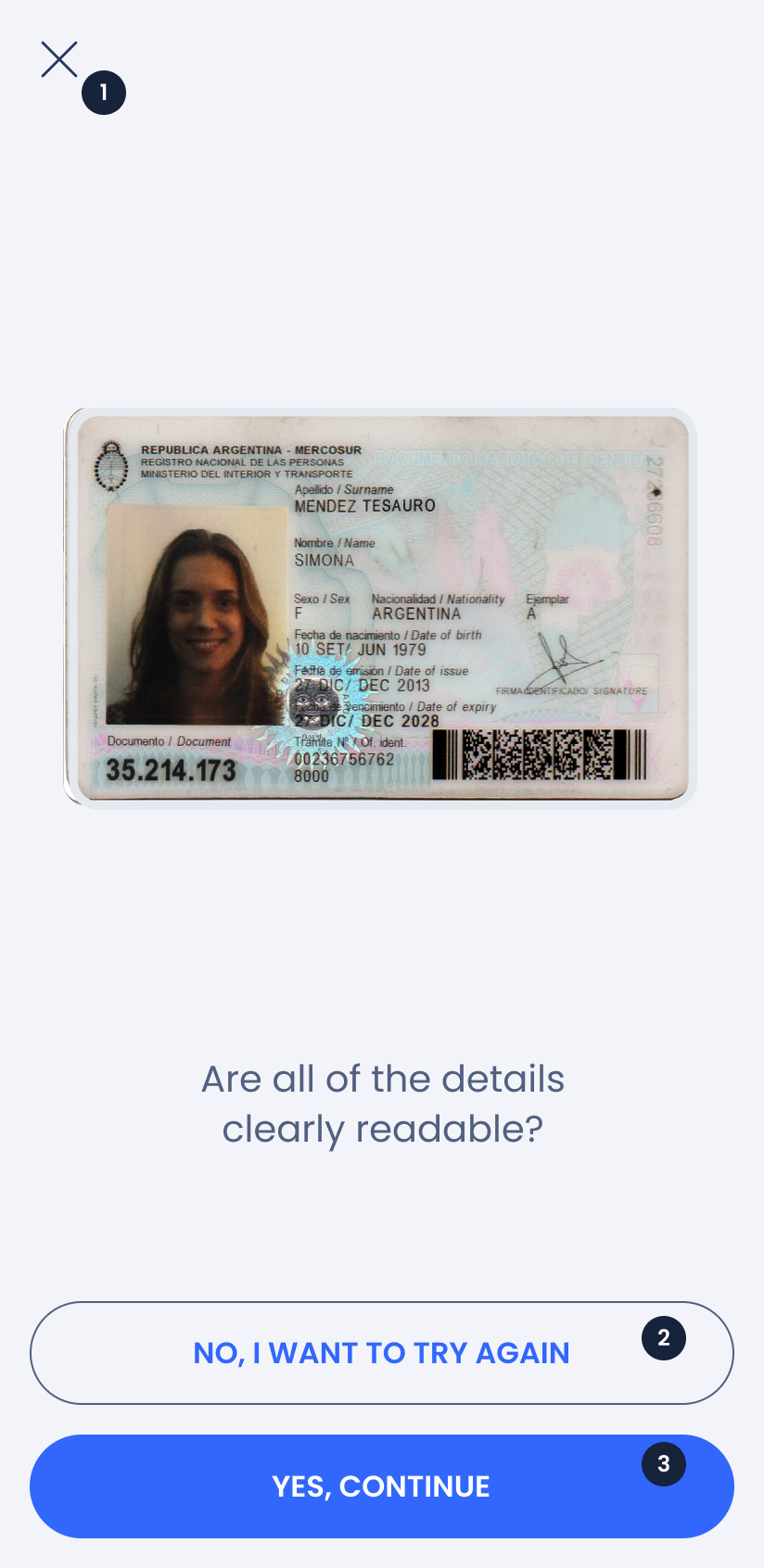
*Tela opcional. Pode ser ativada em Configuração.*
O Widget capturou o documento, e esta tela de pré-visualização é exibida. Aqui você deve verificar se o documento aparece completamente e se os dados estão legíveis.
Se a foto estiver borrada, ou houver dados cobertos ou cortados, recomendamos que você toque no botão (2) para tentar a foto novamente. Uma captura ruim pode levar a uma má interpretação dos dados e à necessidade de repetir o processo novamente.
Se a foto estiver nítida e os dados forem lidos corretamente, toque no botão (3) para continuar com a próxima etapa.
Para sair e não continuar, toque no ícone (1). Pular esta etapa o levará à etapa anterior.
1. Botão fechar
2. Botão para tentar novamente
3. Botão para continuar
{% endcolumn %}
{% endcolumns %}
{% columns %}
{% column width="41.66666666666667%" %}
{% endcolumn %}
{% column %}
Agora capture o verso do documento. As etapas e as instruções são as mesmas da captura da frente do documento.
Depois que a foto for tirada, você terá que verificar a pré-visualização da captura para validar a foto ou refazê-la. Se for validada, você terá concluído o processo de captura do documento.
{% endcolumn %}
{% endcolumns %}
***
### **Escanear NFC**[](#escanear-nfc)
{% columns %}
{% column width="41.66666666666667%" %}
{% endcolumn %}
{% column %}
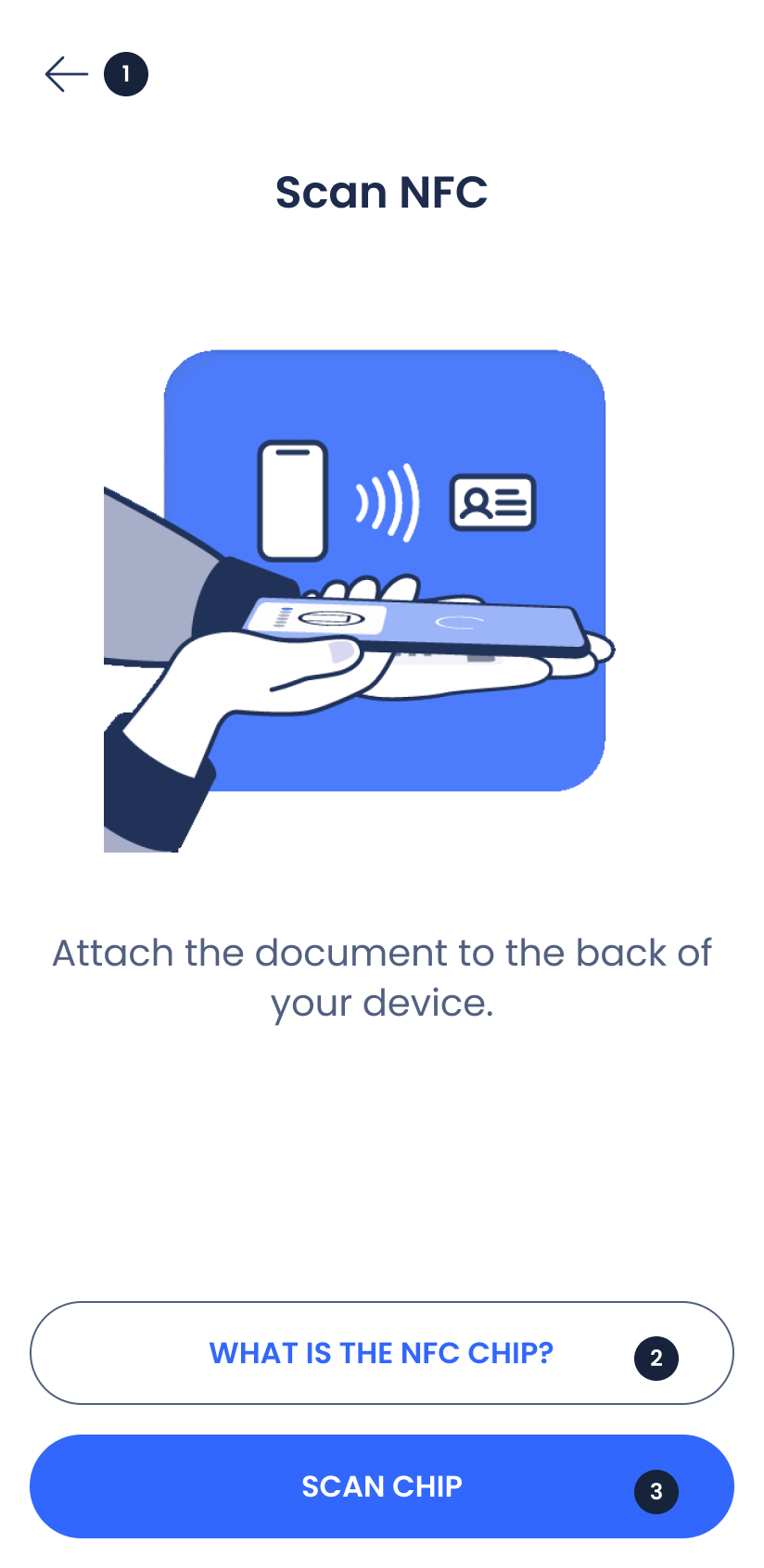
O tutorial explica como escanear o chip NFC.
A animação mostra como interagir com o widget. O texto traz detalhes de como realizar esta etapa corretamente.
Se precisar de mais informações sobre NFC, toque no botão (2).
Para voltar, toque no ícone (1). Para continuar, toque no botão (3).
1. Botão voltar
2. Botão de informação NFC
3. Botão para continuar
{% endcolumn %}
{% endcolumns %}
{% columns %}
{% column width="41.66666666666667%" %}
{% endcolumn %}
{% column %}
Se você tocar no botão para mais informações sobre NFC, esta tela será exibida.
Para fechar esta tela, toque no ícone (1) ou no botão (2).
1. Botão voltar
2. Botão para continuar
{% endcolumn %}
{% endcolumns %}
{% columns %}
{% column width="41.66666666666667%" %}
{% endcolumn %}
{% column %}
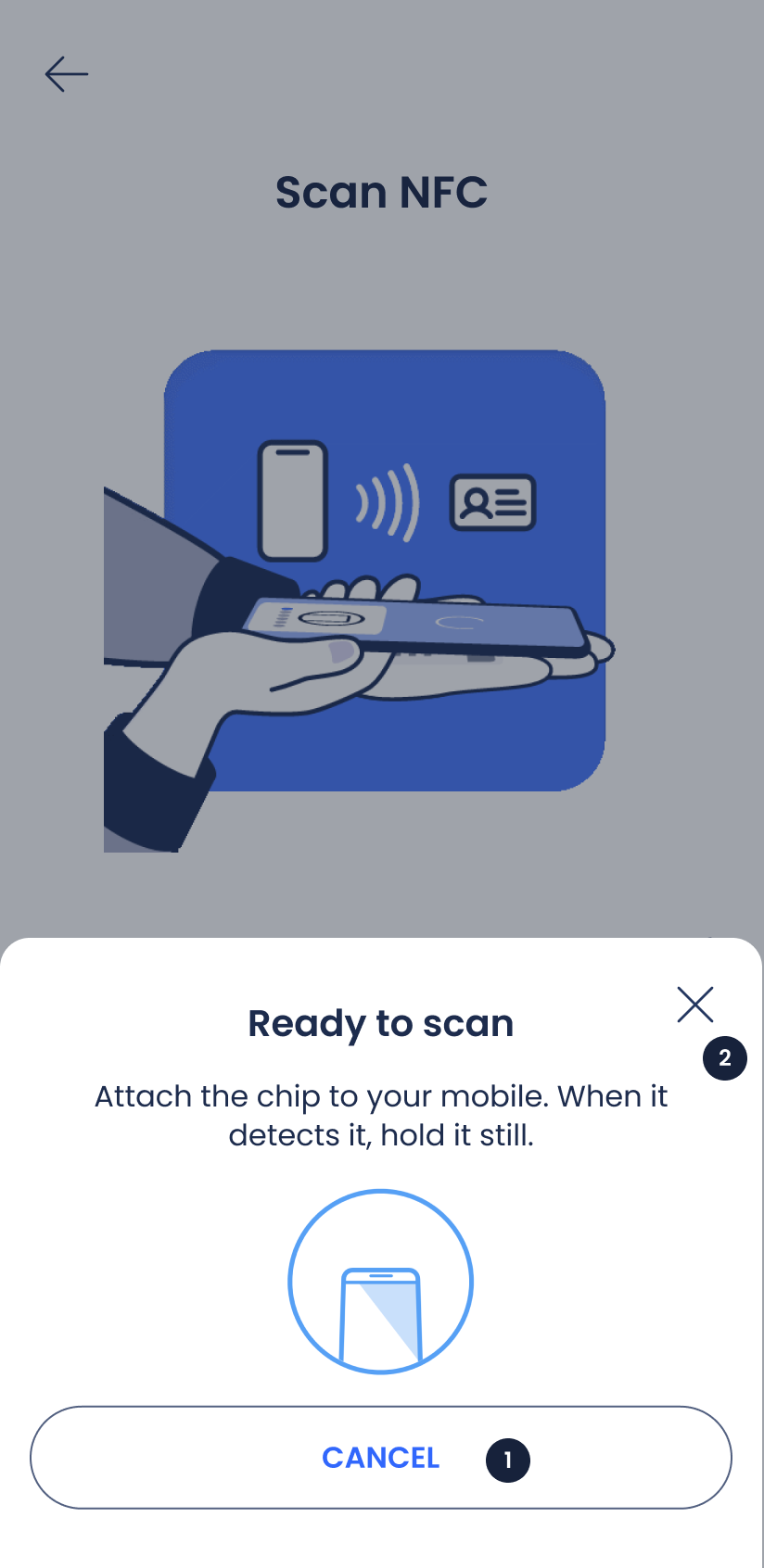
Iniciada a captura de NFC, aparece um texto com instruções sobre o que fazer para uma leitura correta. Para cancelar o processo, toque no botão (1) ou no botão (2).
1. Botão para cancelar o processo
2. Botão para fechar
{% endcolumn %}
{% endcolumns %}
{% columns %}
{% column width="41.66666666666667%" %}
{% endcolumn %}
{% column %}
Quando o documento estiver em uma posição correta em relação ao dispositivo, a transferência de dados será iniciada. Mantenha essa posição até o término da transferência. Para cancelar o processo, toque no botão (1) ou no botão (2).
1. Botão para cancelar o processo
2. Botão para fechar
{% endcolumn %}
{% endcolumns %}
{% columns %}
{% column width="41.66666666666667%" %}
{% endcolumn %}
{% column %}
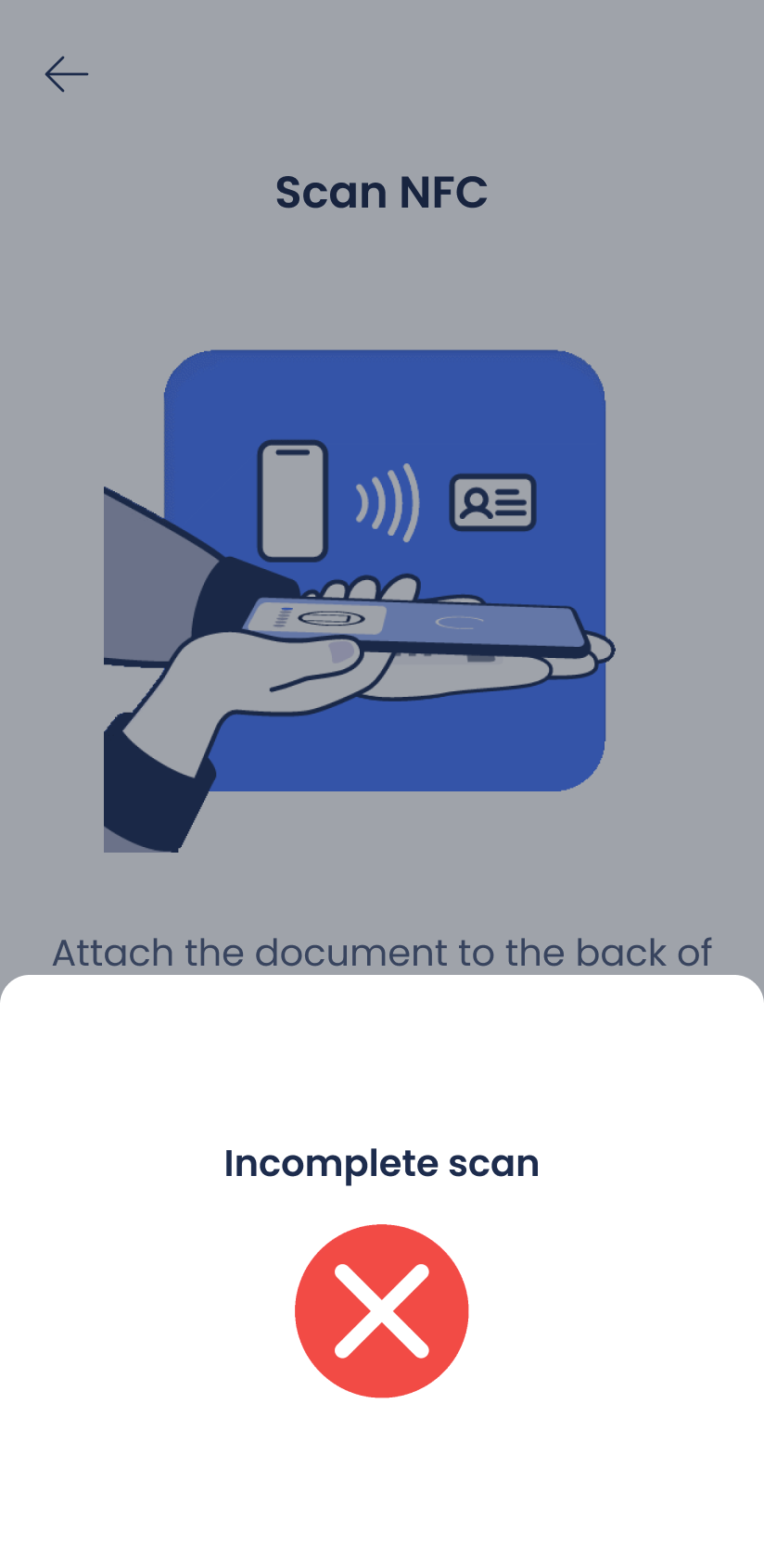
Em caso de erro, ele será notificado por esta tela.
{% endcolumn %}
{% endcolumns %}
***
### **Capturar o rosto**[](#capturar-el-rostro)
{% columns %}
{% column width="41.66666666666667%" %}
{% endcolumn %}
{% column %}
O tutorial explica como fazer a captura de rosto.
A animação mostra como interagir com o widget. O texto traz detalhes de como realizar esta etapa corretamente.
Para continuar, pressione o botão (2). Para voltar, pressione o ícone (1).
1. Botão voltar
2. Botão para continuar
{% endcolumn %}
{% endcolumns %}
{% columns %}
{% column width="41.66666666666667%" %}
{% endcolumn %}
{% column %}
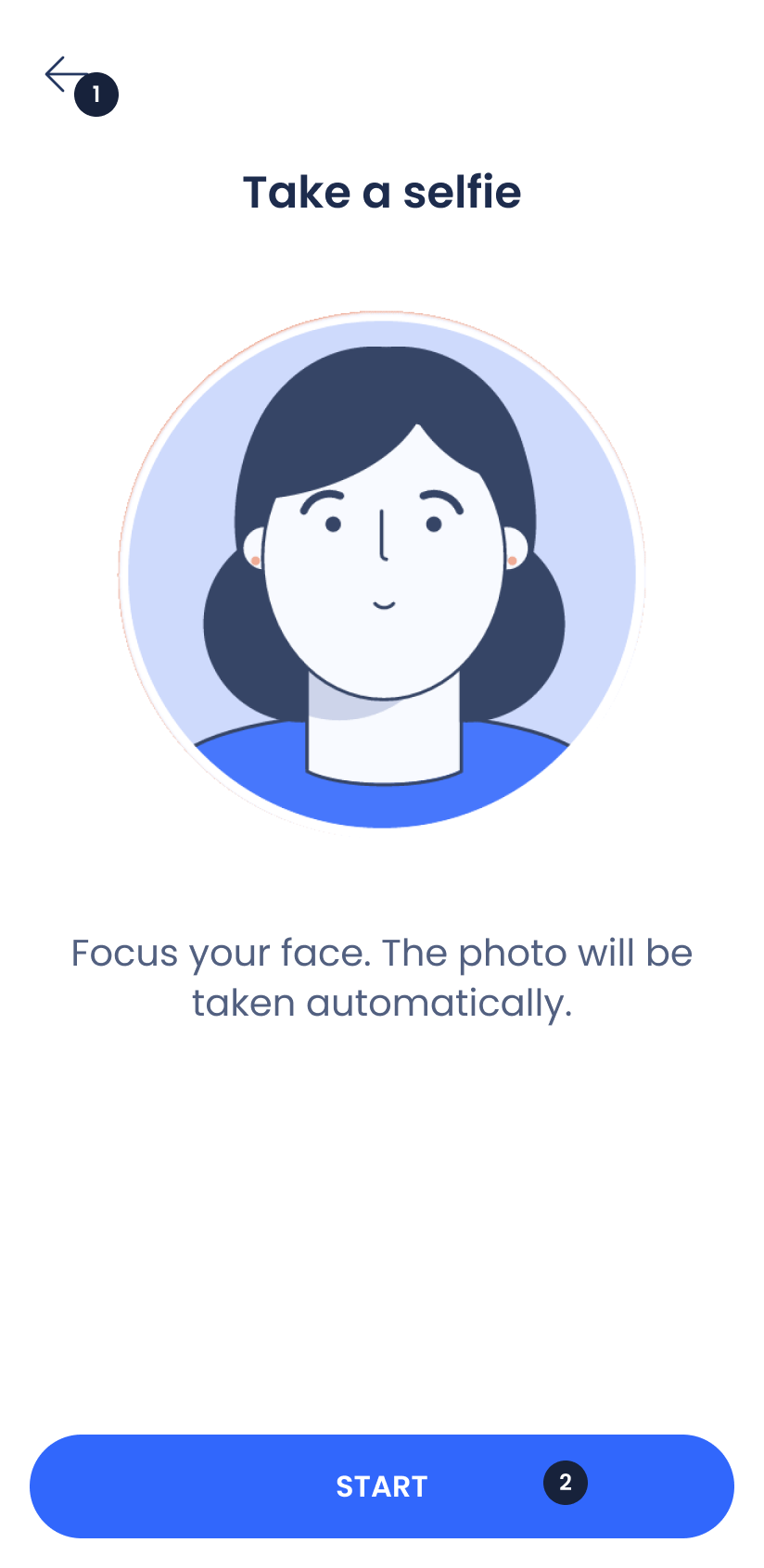
Já no widget, aparece um texto (2) que traz instruções de como se posicionar, ou o que você precisa levar em conta.
Se você seguir corretamente as instruções, a captura será feita automaticamente e você será direcionado para a próxima etapa.
Para sair e não continuar, você pode fechar o Widget tocando no ícone (1).
1. Botão Fechar
2. Texto com instruções
{% endcolumn %}
{% endcolumns %}
{% columns %}
{% column width="41.66666666666667%" %}
{% endcolumn %}
{% column %}
*Tela opcional. Pode ser ativada em Configuração.*
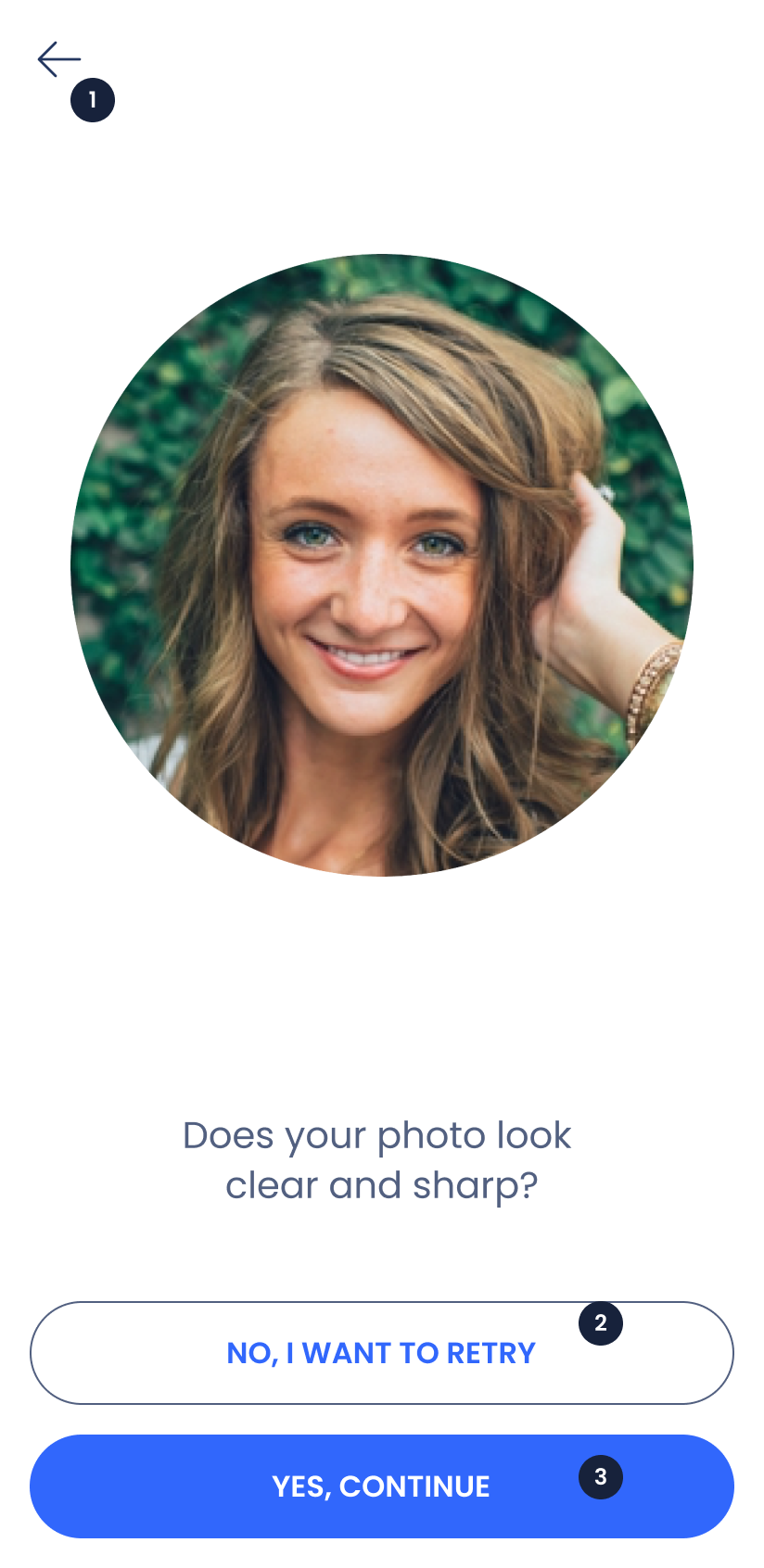
O widget capturou o rosto, e esta tela de pré-visualização é exibida. Aqui, você deve verificar se o oval do seu rosto aparece completamente e com nitidez.
Se a foto estiver borrada, ou houver partes do seu rosto cobertas, recomendamos que você pressione o botão (2) para tentar a foto novamente. Uma captura ruim pode levar a uma interpretação incorreta dos dados e fazer com que o processo precise ser repetido desde o início.
Se a foto estiver nítida, pressione o botão (3) para continuar com a próxima etapa.
Para voltar, toque no ícone (1). Pular esta etapa o levará à etapa anterior.
1. Botão voltar
2. Botão para tentar novamente
3. Botão para continuar
{% endcolumn %}
{% endcolumns %}
***
### **Capturar impressões digitais**[](#capturar-huellas-dactilares)
{% columns %}
{% column width="41.66666666666667%" %}
{% endcolumn %}
{% column %}
O tutorial explica como fazer a captura de impressões digitais.
A animação mostra como interagir com o widget. O texto traz detalhes de como realizar esta etapa corretamente.
Para continuar, pressione o botão (2). Para voltar, pressione o ícone (1).
1. Botão voltar
2. Botão para continuar
{% endcolumn %}
{% endcolumns %}
{% columns %}
{% column width="41.66666666666667%" %}
{% endcolumn %}
{% column %}
Depois de iniciado, a câmera é aberta e você deve posicionar os dedos juntos sobre a marca. Mantenha a mão dentro da área indicada e siga as mensagens que aparecem na tela: aproxime ou afaste os dedos, mova-os devagar para focar, mostre as pontas dos dedos ou use a mão indicada.
Se estiver faltando algum dedo ou se os dedos não forem detectados, ajuste a posição até que todos fiquem visíveis dentro da marca. Quando a captura estiver pronta, mantenha os dedos parados. O app capturará as impressões digitais automaticamente e você terá concluído a etapa.
Para voltar, toque no ícone (1).
1. Botão voltar
{% endcolumn %}
{% endcolumns %}
***
### **Resultados**[](#resultados)
{% columns %}
{% column width="41.66666666666667%" %}
{% endcolumn %}
{% column %}
Depois de concluídas todas as etapas do onboarding, aparece a tela de resultados. São exibidos todos os dados extraídos, além das biometrias registradas e das verificações de segurança. Por exemplo, as fotos do documento e do usuário (1), leitura de impressões digitais, geolocalização ou verificações em bases de dados governamentais.
Na parte inferior, tocando no hiperlink de cada resultado (2)(3)(4)(5)(6)(7), podemos acessar uma versão mais detalhada desse resultado específico.
Para finalizar o onboarding, toque no botão (8).
1. Imagens capturadas
2. Ver mais dos dados OCR extraídos
3. Ver mais do onboarding prévio
4. Ver mais da validação em lista de bloqueados
5. Ver mais do serviço governamental
6. Ver mais da validação morfológica
7. Ver mais da leitura NFC
8. Botão para finalizar onboarding
{% endcolumn %}
{% endcolumns %}
***
### **Assinatura de documento**[](#firma-de-documento)
{% columns %}
{% column width="41.66666666666667%" %}
{% endcolumn %}
{% column %}
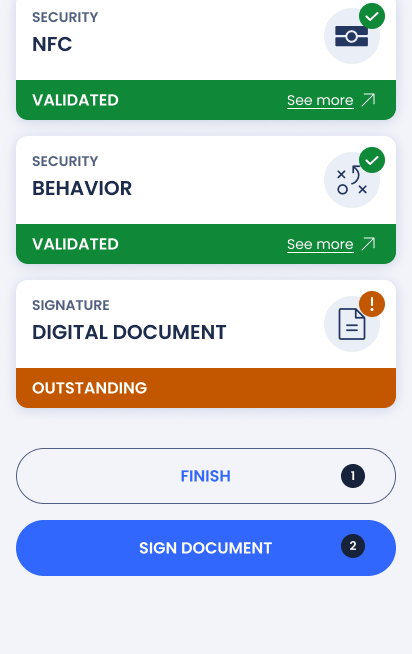
Se a assinatura do usuário estiver ativada em Configuração e o processo de onboarding tiver sido bem-sucedido, você poderá assinar o documento. Para iniciar o processo de assinatura, role até o final da tela e toque no botão (2). Para finalizar o onboarding sem assinar, toque no botão (1).
1. Botão para finalizar onboarding
2. Botão para assinar
{% endcolumn %}
{% endcolumns %}
{% columns %}
{% column width="41.66666666666667%" %}
{% endcolumn %}
{% column %}
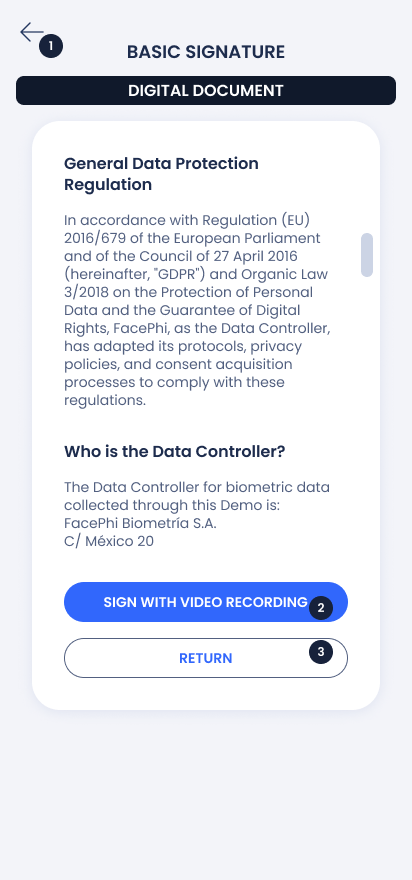
Antes de assinar, você deve aceitar o RGPD. Para habilitar o botão de continuar (2), você precisa chegar ao final do RGPD rolando a barra lateral até o fim. Depois que o botão (2) estiver habilitado, toque nele para iniciar o processo de assinatura. Para fechar ou voltar, toque no botão (3).
1. Botão para voltar
2. Botão para assinar
3. Botão para fechar/voltar
{% endcolumn %}
{% endcolumns %}
{% columns %}
{% column width="41.66666666666667%" %}
{% endcolumn %}
{% column %}
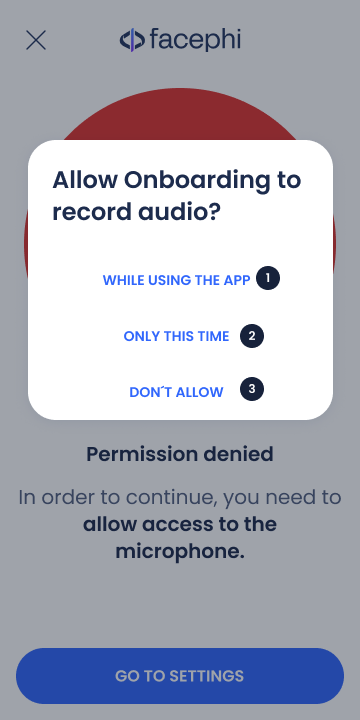
VideoID precisa que você permita o acesso à câmera e ao microfone para realizar o processo. Para conceder a permissão cada vez que o app for iniciado, toque no botão (1). Para conceder permissão apenas desta vez, toque no botão (2). Para cancelar a permissão e sair, toque no botão (3).
1. Botão para permitir o acesso enquanto o app estiver em uso
2. Botão para permitir o acesso apenas desta vez
3. Botão para cancelar o acesso
{% endcolumn %}
{% endcolumns %}
{% columns %}
{% column width="41.66666666666667%" %}
{% endcolumn %}
{% column %}
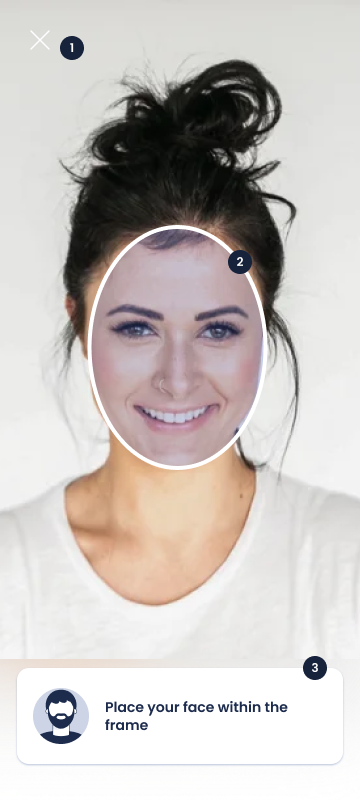
Na tela, é exibido um oval (2) onde você deve posicionar o rosto. O processo começará automaticamente ao detectar o rosto.
Para sair do processo, toque no ícone (1).
1. Botão para sair do processo
2. Oval para posicionar o rosto
3. Retângulo para posicionar o documento
4. Texto com instruções
{% endcolumn %}
{% endcolumns %}
{% columns %}
{% column width="41.66666666666667%" %}
{% endcolumn %}
{% column %}
Repita a mesma etapa, desta vez lendo em voz alta o texto que aparece na parte inferior (3).
Depois de registrar a voz, haverá uma mudança de câmera para poder fazer a captura do documento.
Para sair do processo, toque no ícone (1).
1. Botão para sair do processo
2. Oval para posicionar o rosto
3. Texto com instruções
{% endcolumn %}
{% endcolumns %}
{% columns %}
{% column width="41.66666666666667%" %}
{% endcolumn %}
{% column %}
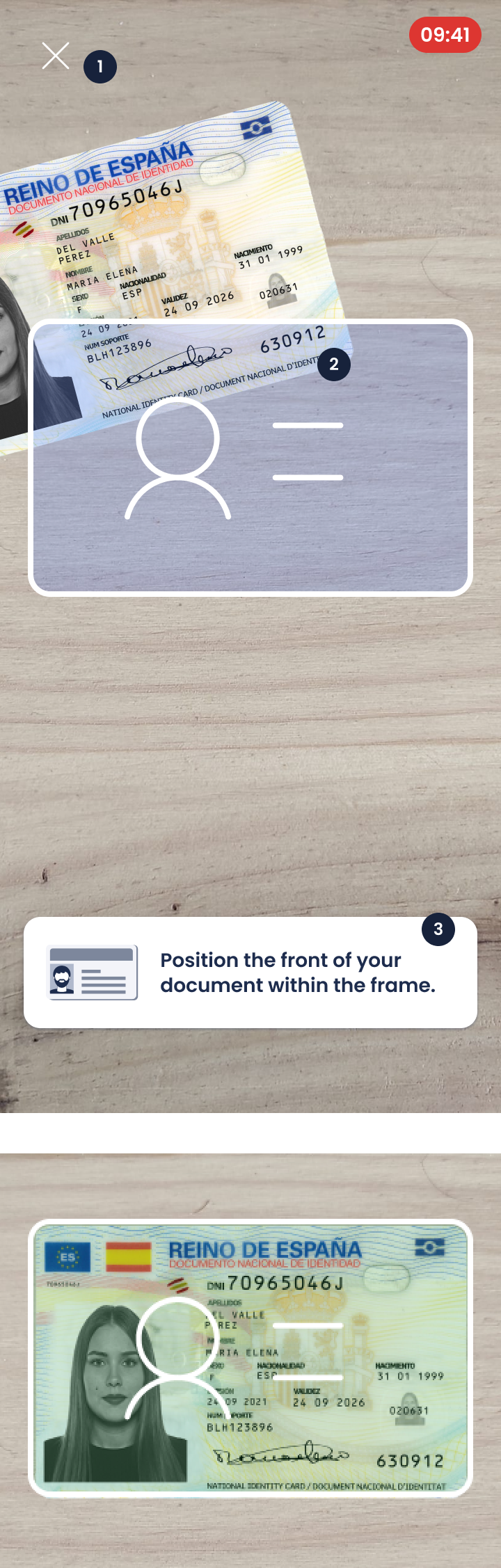
Na tela, é exibido um retângulo (2) onde você deve posicionar a frente do documento. O processo começará automaticamente ao detectar o documento.
Para sair do processo, toque no ícone (1).
1. Botão para sair do processo
2. Retângulo para posicionar o documento
3. Texto com instruções
{% endcolumn %}
{% endcolumns %}
{% columns %}
{% column width="41.66666666666667%" %}
{% endcolumn %}
{% column %}
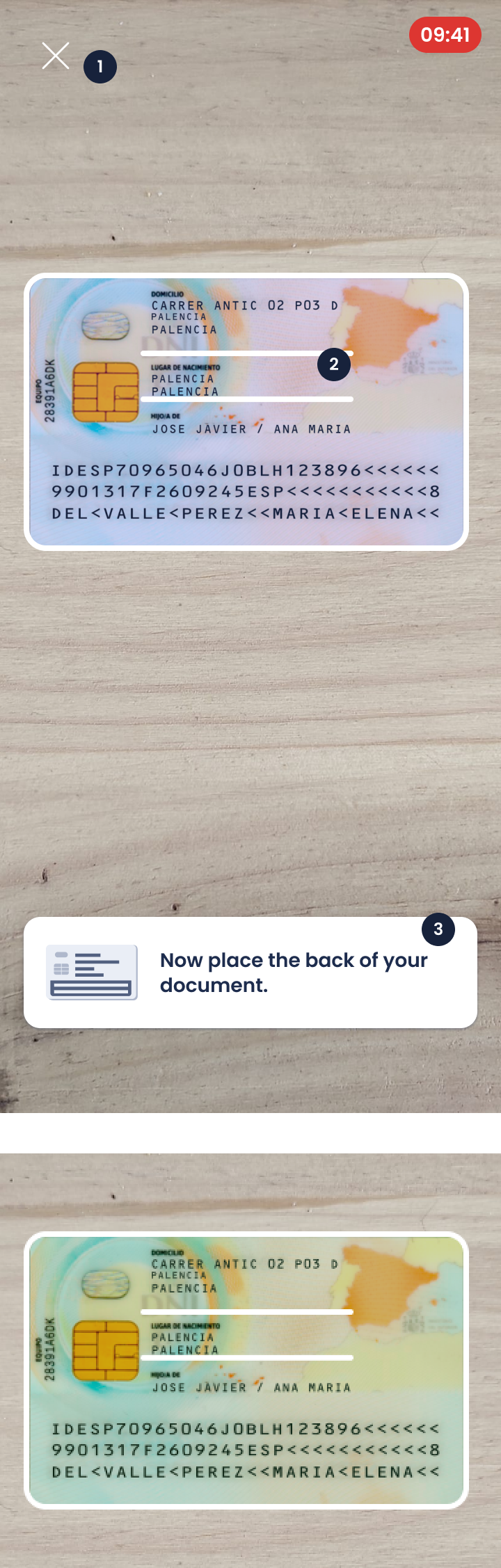
Repita a mesma etapa, desta vez mostrando o verso do seu documento dentro do retângulo (2).
Para sair do processo, toque no ícone (1).
1. Botão para sair do processo
2. Retângulo para posicionar o documento
3. Texto com instruções
{% endcolumn %}
{% endcolumns %}
{% columns %}
{% column width="41.66666666666667%" %}
{% endcolumn %}
{% column %}
Se você tocar no ícone de fechar, esta janela flutuante aparecerá. Para finalizar este processo e sair, toque no botão (2). Para cancelar esta janela e continuar com a videogravação, toque em (1).
1. Botão para cancelar
2. Botão para finalizar
{% endcolumn %}
{% endcolumns %}
{% columns %}
{% column width="41.66666666666667%" %}
{% endcolumn %}
{% column %}
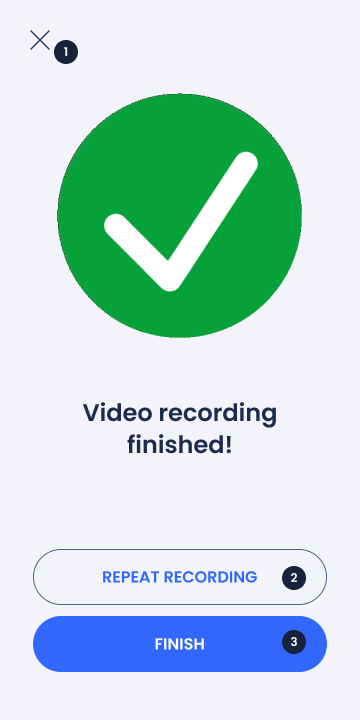
Se a videogravação estiver correta, toque no botão (3) para enviá-la e finalizar. Você pode repetir a gravação tocando no botão (2). Toque no botão (1) para fechar esta tela.
1. Botão para fechar
2. Botão para repetir gravação
3. Botão para finalizar
{% endcolumn %}
{% endcolumns %}
{% columns %}
{% column width="41.66666666666667%" %}
{% endcolumn %}
{% column %}
Se a videogravação for enviada com sucesso, esta tela será exibida.
{% endcolumn %}
{% endcolumns %}
{% columns %}
{% column width="41.66666666666667%" %}
{% endcolumn %}
{% column %}
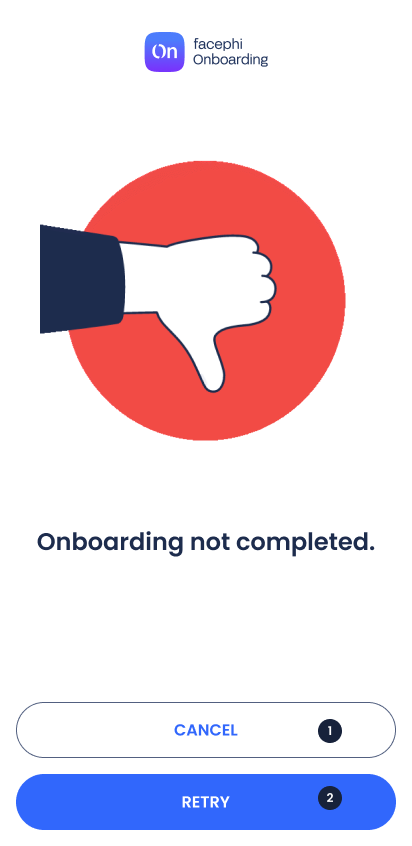
Se a videogravação tiver dado erro, esta tela será exibida. Toque no botão (2) para tentar novamente. Para fechar o processo e sair do VideoID, toque no ícone (1).
1. Botão para fechar
2. Botão para tentar novamente
{% endcolumn %}
{% endcolumns %}
***
### **Erros**[](#errores)
#### **Tentativas permitidas**[](#intentos-permitidos)
{% columns %}
{% column width="41.66666666666667%" %}
{% endcolumn %}
{% column %}
Por segurança, há um limite de tentativas permitidas para realizar certas ações. Se este erro apareceu para você, é porque você realizou X tentativas seguidas sem sucesso. Você deve esperar o tempo terminar para tentar esta etapa novamente.
Tocando no botão (2), você volta ao Widget para tentar novamente esta etapa. Se quiser fechar esta tela, toque no ícone (1).
1. Botão fechar
2. Botão para tentar novamente
{% endcolumn %}
{% endcolumns %}
#### **Permissões da câmera**[](#permisos-de-cámara)
{% columns %}
{% column width="41.66666666666667%" %}
{% endcolumn %}
{% column %}
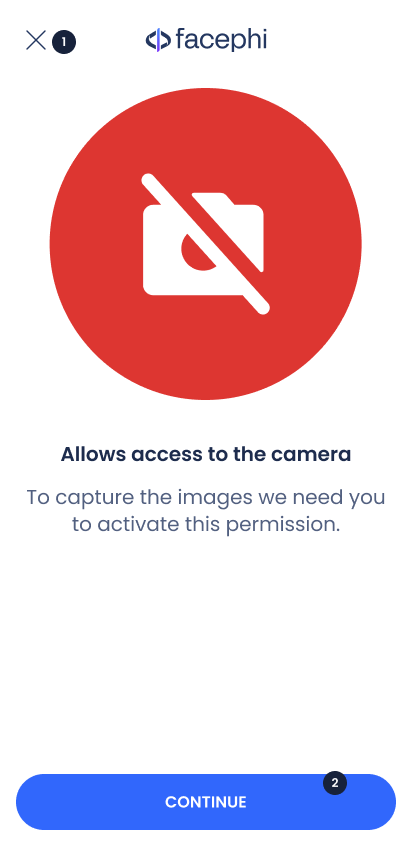
Anteriormente, a permissão da câmera foi negada, mas o widget está tentando acessá-la.
Ao pressionar o botão (2), você será direcionado às permissões do app para que possa ativá-las. Caso contrário, para fechar esta tela de erro, pressione o ícone (1).
1. Botão fechar
2. Botão para ir às permissões do celular
{% endcolumn %}
{% endcolumns %}
#### **Atualizar o aplicativo**[](#actualizar-la-aplicación)
{% columns %}
{% column width="41.66666666666667%" %}
{% endcolumn %}
{% column %}
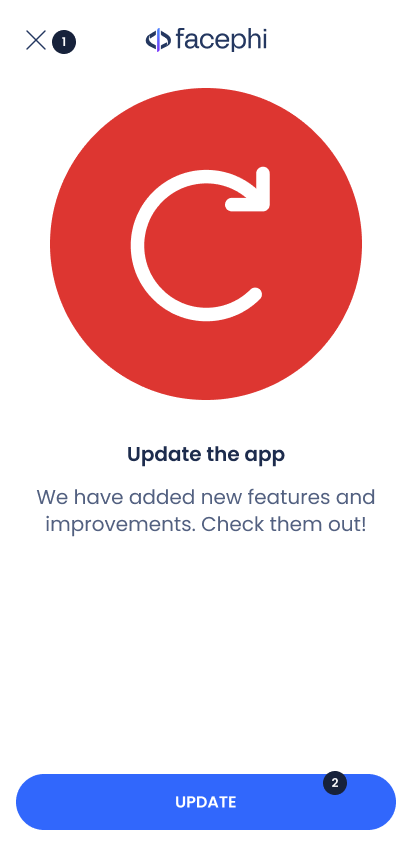
Existe uma nova versão do aplicativo, e é necessário atualizá-lo. Normalmente, por correção de erros ou implementação de melhorias.
Ao pressionar o botão (2), você será direcionado à página de download para atualizar o app. Por outro lado, para fechar esta tela de erro, pressione o ícone (1).
1. Botão fechar
2. Botão para atualizar
{% endcolumn %}
{% endcolumns %}
#### **Problema técnico**[](#problema-técnico)
{% columns %}
{% column width="41.66666666666667%" %}
{% endcolumn %}
{% column %}
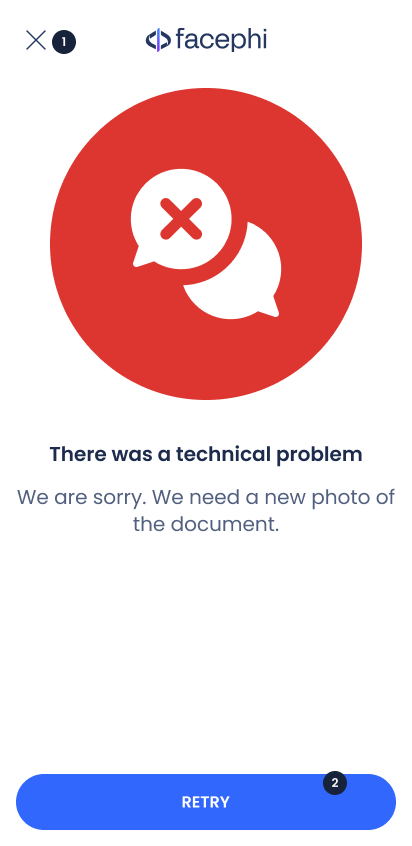
Ocorreu um erro interno no app e é necessário reiniciar a última etapa para um registro correto.
Tocando no botão (2), você tentará novamente esta etapa. Caso contrário, para fechar esta tela de erro, toque no ícone (1).
1. Botão fechar
2. Botão para tentar novamente
{% endcolumn %}
{% endcolumns %}
#### **Tempo esgotado**[](#tiempo-superado)
{% columns %}
{% column width="41.66666666666667%" %}
{% endcolumn %}
{% column %}
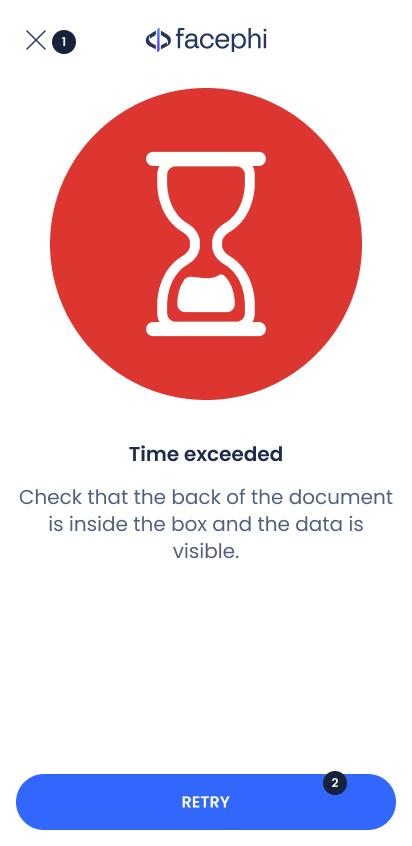
O tempo máximo para o Widget realizar a captura foi excedido.
O caso mais provável é que as condições necessárias para que o Widget faça uma foto adequada não foram atendidas.
Tente novamente esta etapa seguindo as instruções que aparecem na tela ou tocando no ícone de informação (se houver) para receber dicas.
1. Botão fechar
2. Botão para tentar novamente
{% endcolumn %}
{% endcolumns %}
#### **Problemas ao ler o documento**[](#problemas-al-leer-el-documento)
{% columns %}
{% column width="41.66666666666667%" %}
{% endcolumn %}
{% column %}
O sensor do dispositivo não detecta o NFC. Isso pode ser devido a:
* O documento está muito distante do dispositivo. Recomendamos aproximar o documento e o dispositivo, de modo que entrem em contato.
* O documento e o dispositivo estão juntos, mas não é detectado: deslize levemente um sobre o outro até que o dispositivo detecte o documento. Dependendo da marca do dispositivo, o sensor fica localizado em uma área diferente. Por isso, recomendamos aproximar o documento da parte traseira do dispositivo e explorar até encontrar o sensor interno.
Tente novamente esta etapa seguindo as instruções que aparecem na tela ou tocando no ícone de informação (se houver) para receber dicas.
1. Botão fechar
2. Botão para tentar novamente
{% endcolumn %}
{% endcolumns %}
{% columns %}
{% column width="41.66666666666667%" %}
{% endcolumn %}
{% column %}
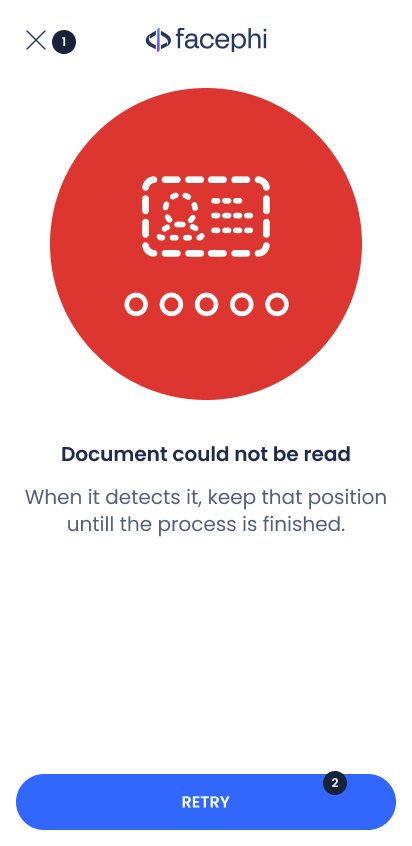
Este erro aparece quando a transferência de dados via NFC foi iniciada, mas a conexão foi perdida durante a transferência. Isso pode ser devido a:
* O dispositivo ou o documento foram movidos enquanto a transferência era realizada. Quando começar a carregar, mantenha essa posição até finalizar.
Tente novamente esta etapa seguindo as instruções que aparecem na tela ou tocando no ícone de informação (se houver) para receber dicas.
1. Botão fechar
2. Botão para tentar novamente
{% endcolumn %}
{% endcolumns %}
#### **O documento tem reflexos**[](#el-documento-tiene-brillos)
{% columns %}
{% column width="41.66666666666667%" %}
{% endcolumn %}
{% column %}
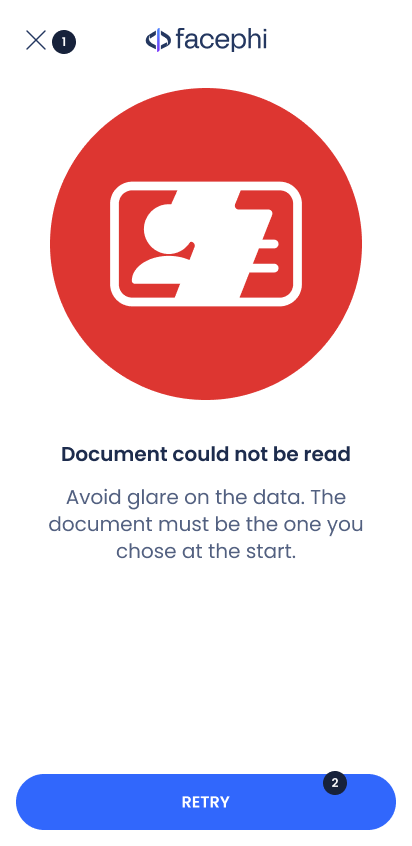
Há reflexos no documento que cobrem os dados, e o Widget não consegue tirar a foto porque não consegue ler todos os dados corretamente.
Tente novamente esta etapa seguindo as instruções que aparecem na tela ou tocando no ícone de informação (se houver) para receber dicas.
1. Botão fechar
2. Botão para tentar novamente
{% endcolumn %}
{% endcolumns %}
#### **Vários chips**[](#varios-chips)
{% columns %}
{% column width="41.66666666666667%" %}
{% endcolumn %}
{% column %}
Este erro aparece quando, além do NFC, estão sendo detectados outros chips ao redor. Isso pode ser devido a:
* O documento está junto de outros documentos: afaste o documento que você selecionou para fazer o onboarding dos demais documentos.
Tente novamente esta etapa seguindo as instruções que aparecem na tela ou tocando no ícone de informação (se houver) para receber dicas.
1. Botão fechar
2. Botão para tentar novamente
{% endcolumn %}
{% endcolumns %}
#### **Imagem borrada**[](#imagen-borrosa)
{% columns %}
{% column width="41.66666666666667%" %}
{% endcolumn %}
{% column %}
A imagem não está nítida. Isso pode ser devido a:
* A lente está suja e a foto sai borrada
* Há movimento na imagem. A câmera e a imagem devem permanecer com o menor movimento possível.
* Não há luz suficiente no ambiente para uma captura clara da imagem.
Tocando no botão (2), você tentará novamente esta etapa. Caso contrário, para fechar esta tela de erro, toque no ícone (1).
1. Botão fechar
2. Botão para tentar novamente
{% endcolumn %}
{% endcolumns %}
#### **Inatividade**[](#inactividad)
{% columns %}
{% column width="41.66666666666667%" %}
{% endcolumn %}
{% column %}
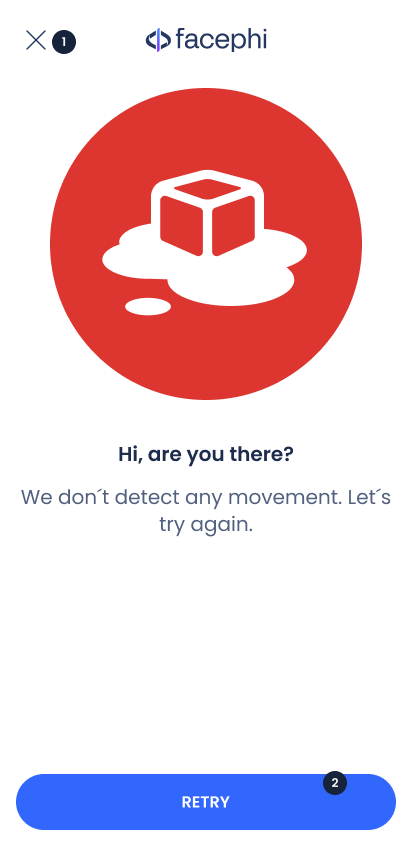
O aplicativo não detecta movimento. Isso pode ser devido a o Widget ter sido iniciado, mas estar inativo há algum tempo.
Tente novamente esta etapa seguindo as instruções que aparecem na tela ou tocando no ícone de informação (se houver) para receber dicas.
1. Botão fechar
2. Botão para tentar novamente
{% endcolumn %}
{% endcolumns %}
***
### **Perguntas frequentes (FAQ)**[](#preguntas-frecuentes-faq)
* **O que é um Onboarding digital?**\
Processo no qual as empresas incorporam seus clientes e usuários de forma segura e rápida graças à biometria.
* **O que é NFC?**\
\&#xNAN;*Near Field Communication*. Tecnologia de comunicação sem fio que facilita a troca de dados entre dispositivos. É usada com frequência no setor financeiro.
* **O que é OCR?**\
Reconhecimento óptico de caracteres. É um processo que permite extrair o texto contido em uma imagem ou documento.
* **Erro durante a captura do documento, o que posso fazer?**\
Se durante a captura do documento você não conseguiu obter uma captura bem-sucedida, recomenda-se seguir as seguintes sugestões:
* Evitar reflexos e sombras excessivas para obter uma imagem clara e nítida.
* Usar um fundo uniforme que permita que o documento se destaque na imagem.
* Não cobrir as bordas do documento com os dedos ao capturar a imagem.
* Certifique-se de que o documento esteja bem focado e enquadrado na moldura da imagem.
* Verifique se o texto na imagem está legível e bem iluminado.
* Certifique-se de que a imagem capturada esteja nítida e centralizada para obter os melhores resultados.
* **Erro durante a captura de rosto, o que posso fazer?**\
Se durante a captura de rosto você não conseguiu obter uma captura bem-sucedida, recomenda-se seguir as seguintes sugestões:
* Evitar reflexos e sombras excessivas para obter uma imagem clara e nítida.
* Usar um fundo uniforme para que a imagem se destaque.
* Não cobrir partes do rosto com cabelo, máscaras ou óculos escuros.
* Certifique-se de que o rosto esteja centralizado e dentro do círculo.
* Verifique se há uma iluminação adequada e evite locais escuros.
* Certifique-se de que a imagem capturada esteja nítida e centralizada para obter os melhores resultados.
***Erros/problemas mais comuns e como resolvê-los***
* **Erro de conexão**: É exibido um erro de conexão e não permite continuar.
* **Erro devido à queda dos serviços**: É exibido um erro de conexão e não permite continuar.
Há monitoramentos sobre os serviços de produção para notificar esses problemas e resolvê-los no menor tempo possível.
* **O documento não é capturado (timeout 10 segundos)**: Verificações prévias a serem realizadas:
* Validar que, quando se tenta capturar o documento, os reflexos não interferem nem há campos do documento sendo cobertos.
* Validar que o país correto foi selecionado.
* Validar que o tipo correto de documento foi selecionado (há diferença entre documentos de identidade e documentos de estrangeiros).
Se o documento não estiver modelado, é necessário fazer a solicitação à equipe de Sales para incluí-lo em versões futuras.
* **A selfie não é capturada:** Verificações prévias a serem realizadas:
* Validar que as condições de iluminação permitem visualizar corretamente o rosto.
* Validar as mensagens de distância do rosto para a câmera.
* **Erro de autenticação biométrica**: A validação biométrica pode apresentar os seguintes resultados de erro:
* Autenticação biométrica negativa
* Se for esperado um resultado positivo, valide:
* Se a selfie tirada está nítida e não tem oclusões que possam gerar problemas.
* Se a foto tirada do documento não tem reflexos nem está borrada (isso deve ser validado durante a captura do documento).
* Falsas rejeições: podem ocorrer falsas rejeições pelos seguintes motivos:
* A foto do documento e a selfie são muito diferentes (tempo excessivo decorrido, mudanças importantes no rosto, qualidade das imagens, oclusões).
* Autenticação biométrica positiva
* Se for esperado um resultado negativo:
* Falsas aceitações:
* Se estiverem sendo feitos testes entre familiares (gêmeos, irmãos, pais e filhos, primos, etc.), recomenda-se solicitar à Sales que seja aplicado um limite de segurança mais alto, adequado para esse tipo de ambiente.
* Autenticação biométrica não realizada
* Validar que a foto tirada do documento não tem reflexos, não está borrada nem tem oclusões (por exemplo: hologramas, reflexos).
* **Teste de vida não superado**: O teste de vida pode apresentar os seguintes erros:
* Teste de vida NÃO superado. Se for esperado um resultado positivo, valide:
* Que na selfie não há mais pessoas (rostos), a tecnologia rejeita o teste de vida se houver mais de um rosto na imagem
* Que não há contraluzes ou telas com reflexos no fundo
* Que não se está com os olhos fechados
* Que não se estão usando óculos de sol
* Resolver problemas:
* Evitar o uso de óculos e oclusões
* Buscar um fundo apropriado, sem telas nem reflexos
* Evitar que haja rostos atrás na hora de tirar a selfie
* Se não houver forma de superar o teste de vida, existe a opção de desativar esta validação na tela de configuração
* Teste de vida superado. Se for esperado um resultado negativo:
* Falsas aceitações:
* Se estiverem sendo feitos testes entre ataques de apresentação (telas, fotos impressas, máscaras), recomenda-se solicitar à Sales que seja aplicado um limite de segurança mais alto, adequado para esse tipo de ambiente.
* **OCR (dados pessoais) incorretos**: Os problemas de qualidade de OCR geralmente estão associados a capturas de documento deficientes (borradas, reflexos, oclusões etc.). Se forem detectados problemas recorrentes nos campos exibidos, deve-se entrar em contato com a Sales para solicitar o fortalecimento do modelamento do documento.
* **Geolocalização**: A validação de geolocalização é realizada em relação ao país do ISSUER do documento.
* **Correspondência entre rostos**: A avaliação da correspondência entre rostos é realizada comparando os dados comuns entre a frente e o verso. Em caso de erro no resultado esperado, é possível verificar no detalhe do OCR se os campos estão sendo capturados e rotulados corretamente.
Temos a experiência de que, em documentos novos (ainda não analisados em detalhe), podem ocorrer erros neste diagnóstico devido ao rótulo incorreto dos campos. Deve-se comunicar com a Sales para realizar os ajustes necessários.
* **Onboarding prévio**: A validação de onboarding prévio é realizada em relação aos onboardings satisfatórios anteriores realizados no mesmo tenant.
Por razões de eficiência, o banco de dados de onboardings prévios é esvaziado periodicamente, por isso recomenda-se realizar um onboarding antes de ativar a funcionalidade.
* **Lista de bloqueados**: A validação contra listas negras é realizada em relação ao banco de dados de rostos criado no tenant a partir da plataforma, por meio do módulo Antifraude - Regras.
* **Serviço governamental**: A validação de serviços governamentais está disponível apenas em países específicos, e a lista atualizada de países é mantida pela Sales.
A disponibilidade do serviço governamental depende do próprio fornecedor do serviço, portanto não é possível garantir seu estado.
* **Leitura NFC**: Atualmente, na aba de NFC, são exibidos todos os dados coletados do chip e, se o documento permitir, o resultado da validação biométrica entre a selfie e a foto armazenada no chip.