> For the complete documentation index, see [llms.txt](https://docs.facephi.com/llms.txt). Markdown versions of documentation pages are available by appending `.md` to page URLs; this page is available as [Markdown](https://docs.facephi.com/docs.facephi-pt-br/produtos/editor-1/facephi-onboarding/mobile/android/widgets/documento.md).
# Documento
**Widget Captura de Documento**
### **Introdução**[](#introducción)
SelphID é um Widget que permite capturar e validar o Documento de identidade de um usuário.
Como resultado, a autenticidade do documento é verificada por meio de algoritmos e protocolos de segurança. Todos os dados extraídos podem ser consultados a qualquer momento na Facephi Platform.
### **Requisitos e instalação**[](#requisitos-e-instalación)
O Widget é compatível com dispositivos Android 6 ou superior.
### **Capturar um documento**[](#capturar-un-documento)
{% columns %}
{% column width="41.66666666666667%" %}
{% endcolumn %}
{% column %}
A primeira tela é um tutorial que explica como fazer a Captura de Documento.
A animação mostra como interagir com o widget. O texto traz detalhes de como realizar esta etapa corretamente.
Para continuar, pressione o botão (2). Para voltar, pressione o ícone (1).
1. Botão voltar
2. Botão para continuar
{% endcolumn %}
{% endcolumns %}
{% columns %}
{% column width="41.66666666666667%" %}
{% endcolumn %}
{% column %}
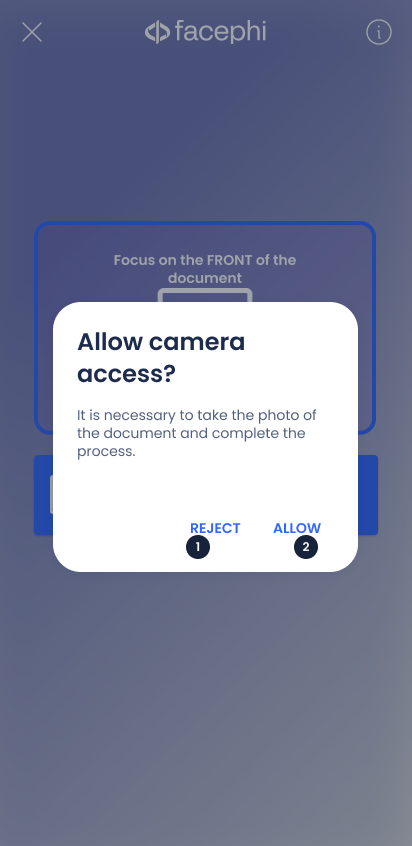
Se antes você não tiver concedido ao aplicativo as permissões da câmera, aparecerá uma mensagem para que você possa aceitar essas permissões. O acesso à câmera é necessário para fazer as capturas de documento ou rosto, entre outras.
1. Botão negar
2. Botão para permitir acesso
{% endcolumn %}
{% endcolumns %}
{% columns %}
{% column width="41.66666666666667%" %}
{% endcolumn %}
{% column %}
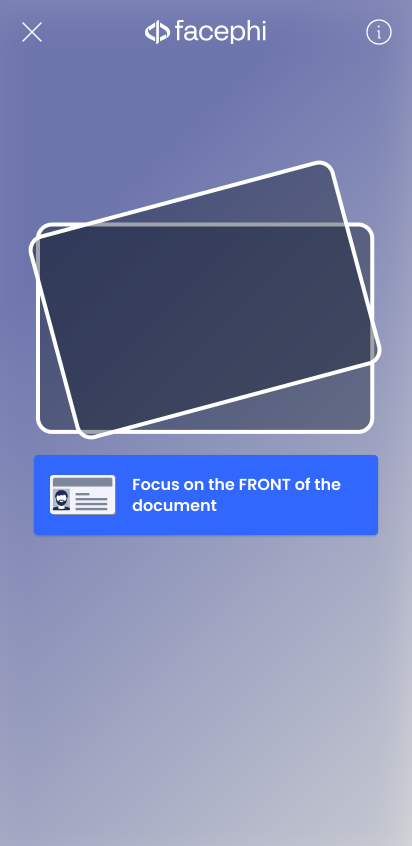
Já no Widget, aparece um texto que lhe dá instruções do passo a realizar. Neste caso, sua câmera foi ativada e você deve enquadrar a parte frontal do seu documento. O documento deve caber dentro do retângulo (3), sem que as bordas do documento ultrapassem o retângulo. Se as condições de luz e nitidez forem adequadas, a foto será tirada automaticamente.
Se você tiver dúvidas ou dificuldades com esta etapa, toque no botão de informação (2) e será aberto um tutorial que pode lhe ajudar.
Para sair do Widget sem fazer a captura, toque no ícone (1).
1. Botão fechar
2. Botão de informação
3. Moldura para enquadrar o documento
{% endcolumn %}
{% endcolumns %}
{% columns %}
{% column width="41.66666666666667%" %}
{% endcolumn %}
{% column %}
Este é o tutorial de captura do documento. Você acessa tocando no ícone de informação (visto na tela anterior). Aqui são mostradas algumas dicas de como posicionar o documento ou o que deve ser levado em conta para que a captura seja realizada. Você pode navegar deslizando para a direita ou para a esquerda (3).
Para pular o tutorial, toque no botão (2). Para voltar à captura do documento, toque no ícone (1).
1. Botão voltar
2. Botão pular
3. Indicador de página
{% endcolumn %}
{% endcolumns %}
{% columns %}
{% column width="41.66666666666667%" %}
{% endcolumn %}
{% column %}
O Widget mostrará em tempo real se a captura pôde ser feita ou se houve algum problema.
**Se a captura não foi realizada (1)**, tente novamente esta etapa até que o Widget tire a foto. O botão de informação ou os diagnósticos de erro podem ser de grande ajuda nesta etapa.
**Se a captura foi realizada corretamente (2)**, aparecerá uma mensagem de confirmação. Repita a mesma etapa, desta vez com a parte de trás do seu documento.
{% endcolumn %}
{% endcolumns %}
{% columns %}
{% column width="41.66666666666667%" %}
{% endcolumn %}
{% column %}
*Tela opcional. Pode ser ativada na Configuração.*
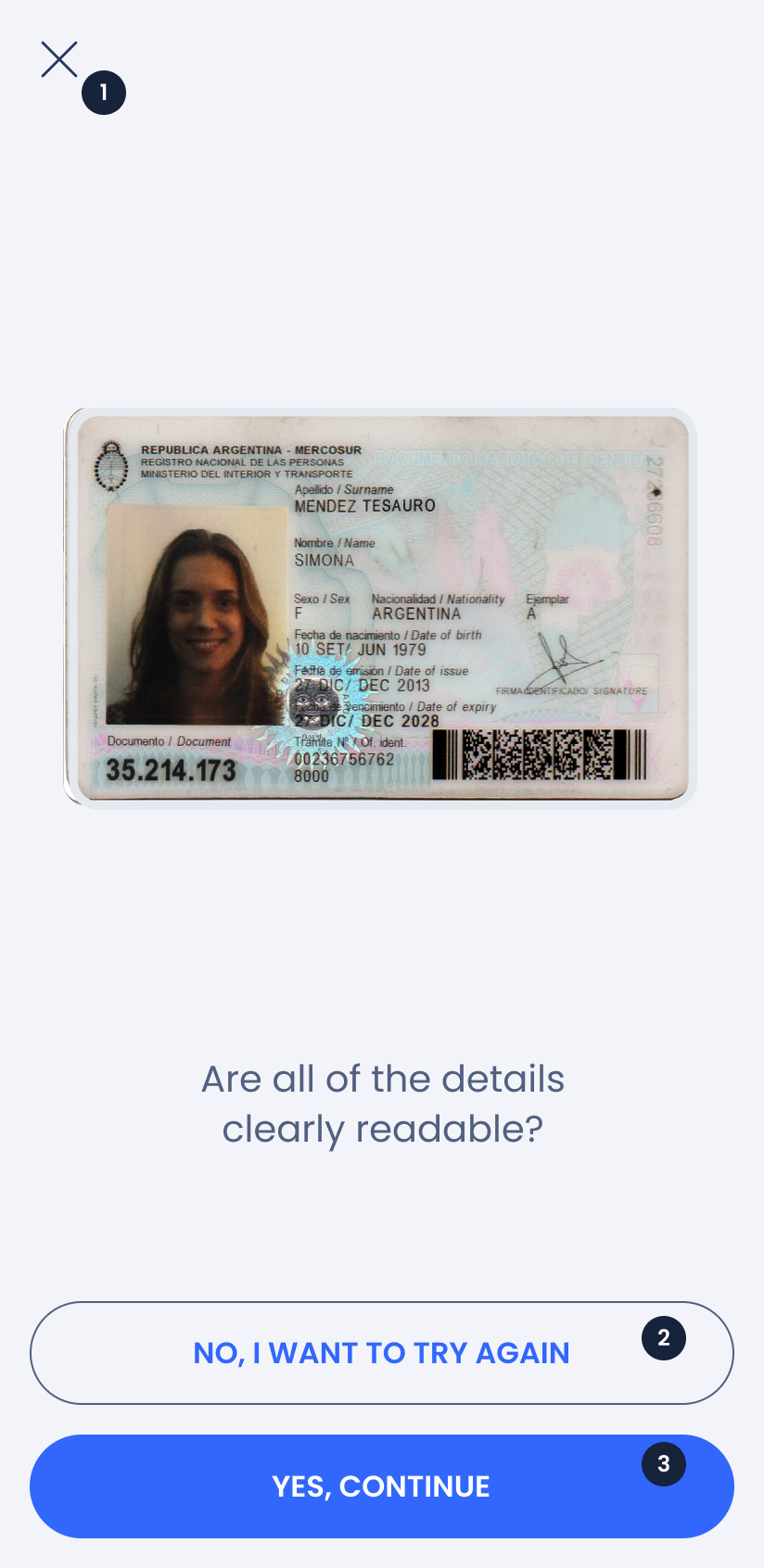
O Widget capturou o documento e esta tela de pré-visualização é exibida. Aqui você deve verificar se o documento está completamente visível e se os dados estão legíveis.
Se a foto estiver borrada, ou houver dados encobertos ou cortados, recomendamos que você toque no botão (2) para tentar a foto novamente. Uma captura ruim pode levar a uma interpretação incorreta dos dados e exigir que o processo seja repetido do início.
Se a foto estiver nítida e os dados puderem ser lidos corretamente, toque no botão (3) para continuar com a próxima etapa.
Para sair e não continuar, toque no ícone (1). Pular esta etapa levará você à etapa anterior.
1. Botão fechar
2. Botão para tentar novamente
3. Botão para continuar
{% endcolumn %}
{% endcolumns %}
{% columns %}
{% column width="41.66666666666667%" %}
{% endcolumn %}
{% column %}
Agora capture o verso do documento. As etapas e as instruções são as mesmas da captura da frente do documento.
Depois que a foto for tirada, você terá que verificar a pré-visualização da captura para validar a foto ou refazê-la. Se for validada, você terá concluído o processo de captura de documento.
{% endcolumn %}
{% endcolumns %}
### **Erros**[](#errores)
#### **Tentativas permitidas**[](#intentos-permitidos)
{% columns %}
{% column width="41.66666666666667%" %}
{% endcolumn %}
{% column %}
Por segurança, há um limite de tentativas permitidas para realizar certas ações. Se este erro apareceu para você, é porque você realizou X tentativas seguidas sem sucesso. Você deve esperar o tempo terminar para tentar esta etapa novamente.
Tocando no botão (2), você volta ao Widget para tentar novamente esta etapa. Se quiser fechar esta tela, toque no ícone (1).
1. Botão fechar
2. Botão para tentar novamente
{% endcolumn %}
{% endcolumns %}
#### **Permissões da câmera**[](#permisos-de-cámara)
{% columns %}
{% column width="41.66666666666667%" %}
{% endcolumn %}
{% column %}
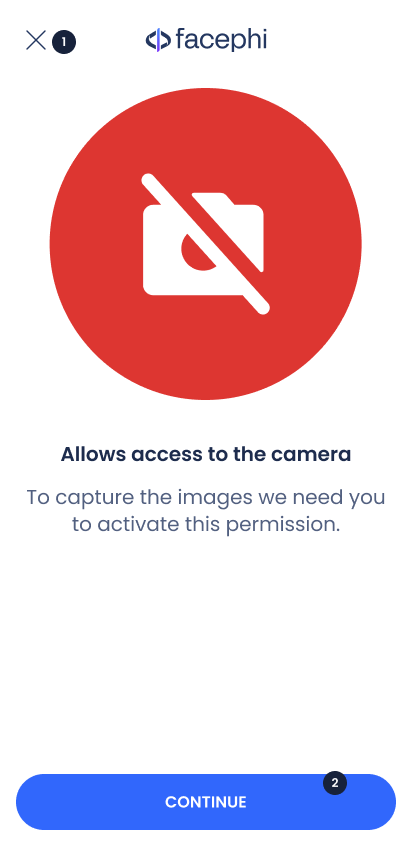
Anteriormente, a permissão da câmera foi negada, mas o widget está tentando acessá-la.
Ao pressionar o botão (2), você será direcionado às permissões do app para que possa ativá-las. Caso contrário, para fechar esta tela de erro, pressione o ícone (1).
1. Botão fechar
2. Botão para ir para as permissões do celular
{% endcolumn %}
{% endcolumns %}
#### **Atualizar o aplicativo**[](#actualizar-la-aplicación)
{% columns %}
{% column width="41.66666666666667%" %}
{% endcolumn %}
{% column %}
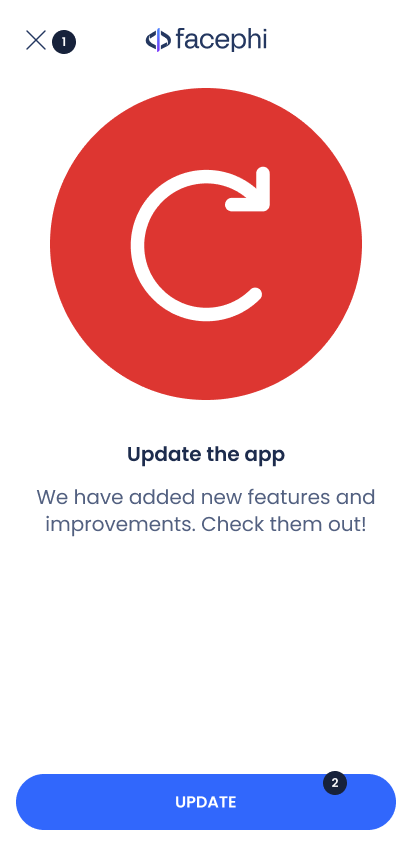
Existe uma nova versão do aplicativo, e é necessário atualizá-lo. Normalmente, por correção de erros ou implementação de melhorias.
Ao pressionar o botão (2), você será direcionado à página de download para atualizar o app. Por outro lado, para fechar esta tela de erro, pressione o ícone (1).
1. Botão fechar
2. Botão para atualizar
{% endcolumn %}
{% endcolumns %}
#### **Problema técnico**[](#problema-técnico)
{% columns %}
{% column width="41.66666666666667%" %}
{% endcolumn %}
{% column %}
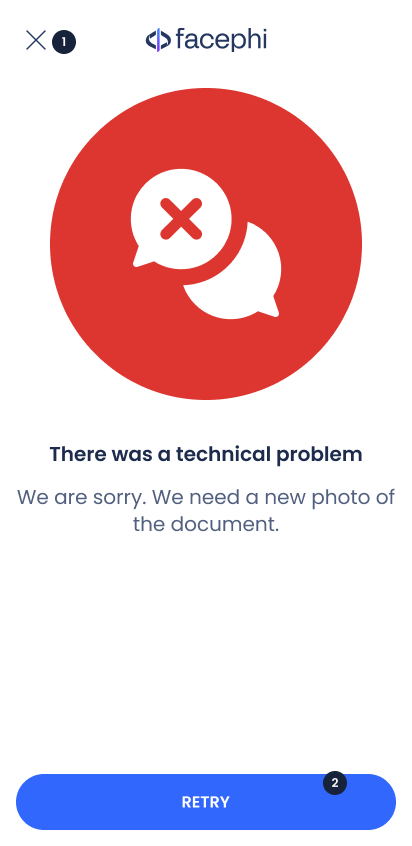
Ocorreu um erro interno no app e é necessário reiniciar a última etapa para que o registro fique correto.
Ao tocar no botão (2), você tentará esta etapa novamente. Caso contrário, para fechar esta tela de erro, toque no ícone (1).
1. Botão fechar
2. Botão para tentar novamente
{% endcolumn %}
{% endcolumns %}
#### **Tempo esgotado**[](#tiempo-superado)
{% columns %}
{% column width="41.66666666666667%" %}
{% endcolumn %}
{% column width="58.33333333333333%" %}
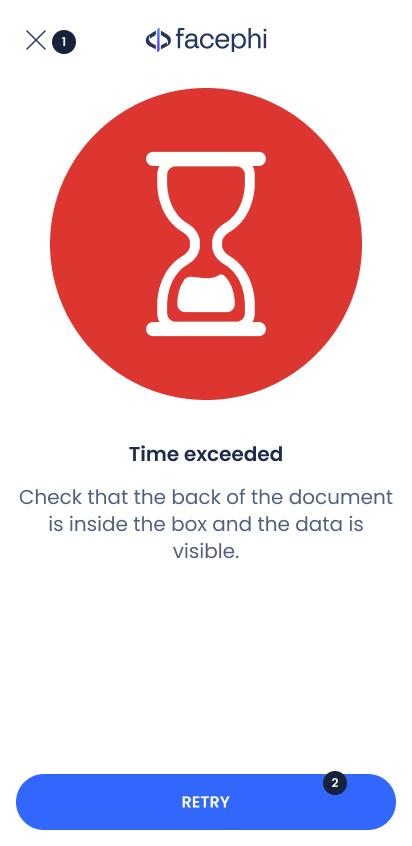
Foi excedido o tempo máximo para que o Widget realize a captura.
O caso mais provável é que as condições necessárias para que o Widget tire uma foto adequada não foram atendidas.
Tente novamente esta etapa seguindo as instruções que aparecem na tela, ou tocando no ícone de informação (se houver) para receber dicas.
1. Botão fechar
2. Botão para tentar novamente
{% endcolumn %}
{% endcolumns %}
#### **Inatividade**[](#inactividad)
{% columns %}
{% column width="41.66666666666667%" %}
{% endcolumn %}
{% column %}
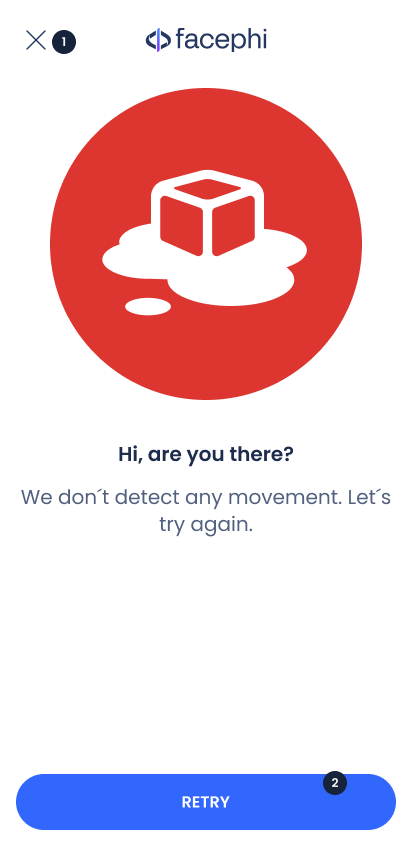
O aplicativo não detecta movimento. Isso pode ser porque o Widget foi iniciado, mas permaneceu inativo por um tempo.
Tente novamente esta etapa seguindo as instruções que aparecem na tela, ou tocando no ícone de informação (se houver) para receber dicas.
1. Botão fechar
2. Botão para tentar novamente
{% endcolumn %}
{% endcolumns %}
#### **O documento tem reflexos**[](#el-documento-tiene-brillos)
{% columns %}
{% column width="41.66666666666667%" %}
{% endcolumn %}
{% column %}
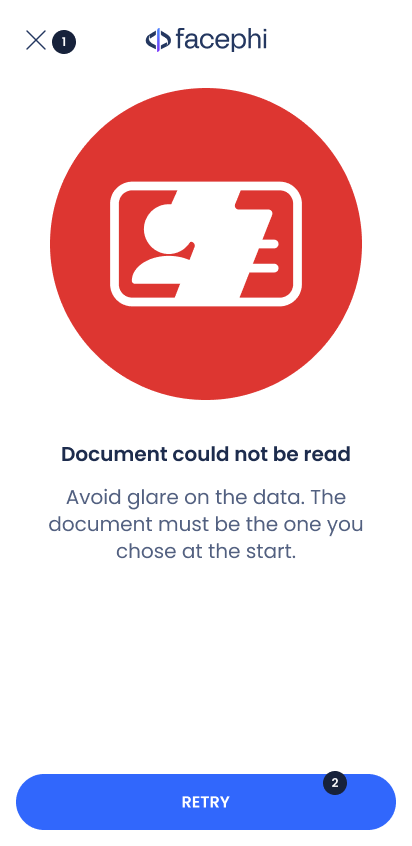
No documento aparecem reflexos que cobrem os dados, e o Widget não consegue tirar a foto porque não consegue ler todos os dados corretamente.
Tente novamente esta etapa seguindo as instruções que aparecem na tela, ou tocando no ícone de informação (se houver) para receber dicas.
1. Botão fechar
2. Botão para tentar novamente
{% endcolumn %}
{% endcolumns %}