> For the complete documentation index, see [llms.txt](https://docs.facephi.com/llms.txt). Markdown versions of documentation pages are available by appending `.md` to page URLs; this page is available as [Markdown](https://docs.facephi.com/docs.facephi-pt-br/produtos/editor-1/facephi-onboarding/mobile/android/widgets/huellas-dactilares.md).
# Impressões digitais
**Widget impressão digital**
### **Introdução**[](#introducción)
O widget de impressão digital é uma solução biométrica que permite capturar e validar as impressões digitais do usuário.
### **Requisitos e instalação**[](#requisitos-e-instalación)
O widget de Phingers é compatível com dispositivos Android 7 ou superior.
### **Captura de Impressão Digital**[](#capturar-huellas-dactilares)
{% columns %}
{% column width="41.66666666666667%" %}
{% endcolumn %}
{% column %}
A primeira tela é um tutorial que explica como fazer a captura de impressões digitais.
A animação mostra como interagir com o widget. O texto traz detalhes de como realizar esta etapa corretamente.
Para continuar, pressione o botão (2). Para voltar, pressione o ícone (1).
1. Botão voltar
2. Botão para continuar
{% endcolumn %}
{% endcolumns %}
{% columns %}
{% column width="41.66666666666667%" %}
{% endcolumn %}
{% column %}
Depois de iniciado, a câmera é aberta e você deve posicionar os dedos juntos sobre a marca. Mantenha a mão dentro da área indicada e siga as mensagens que aparecem na tela: aproxime ou afaste os dedos, mova-os devagar para focar, mostre as pontas dos dedos ou use a mão indicada.
Se estiver faltando algum dedo ou se os dedos não forem detectados, ajuste a posição até que todos fiquem visíveis dentro da marca. Quando a captura estiver pronta, mantenha os dedos parados. O app capturará as impressões digitais automaticamente e você terá concluído a etapa.
Para voltar, toque no ícone (1).
1. Botão voltar
{% endcolumn %}
{% endcolumns %}
### **Erros**[](#errores)
#### **Tempo esgotado**[](#tiempo-superado)
{% columns %}
{% column width="41.66666666666667%" %}
{% endcolumn %}
{% column %}
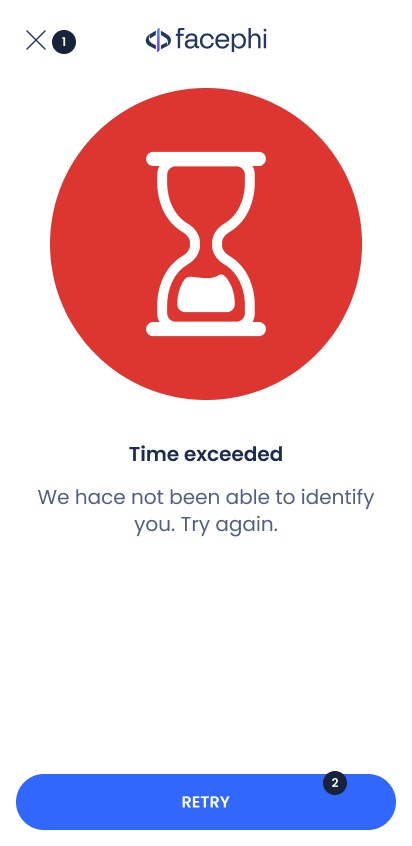
Foi excedido o tempo máximo para que o Widget realize a captura.
O caso mais provável é que as condições necessárias para que o Widget tire uma foto adequada não foram atendidas.
Tente novamente esta etapa seguindo as instruções que aparecem na tela, ou tocando no ícone de informação (se houver) para receber dicas.
1. Botão fechar
2. Botão para tentar novamente
{% endcolumn %}
{% endcolumns %}