> For the complete documentation index, see [llms.txt](https://docs.facephi.com/llms.txt). Markdown versions of documentation pages are available by appending `.md` to page URLs; this page is available as [Markdown](https://docs.facephi.com/docs.facephi-pt-br/produtos/editor-1/facephi-onboarding/mobile/android/widgets/videoid.md).
# VideoID
**Widget VideoID**
### **Introdução**[](#introducción)
VideoID permite fazer um registro de identidade online em vídeo por meio de 3 fluxos possíveis:
* Videogravação do rosto
* Videogravação do rosto + a parte frontal do Documento de identidade
* Videogravação do rosto + a parte frontal + a parte posterior do Documento de identidade.
### **Requisitos e instalação**[](#requisitos-e-instalación)
O Widget VideoID é compatível com dispositivos Android 24 ou superior.
### **Videogravação**[](#videograbación)
{% columns %}
{% column width="41.66666666666667%" %}
{% endcolumn %}
{% column %}
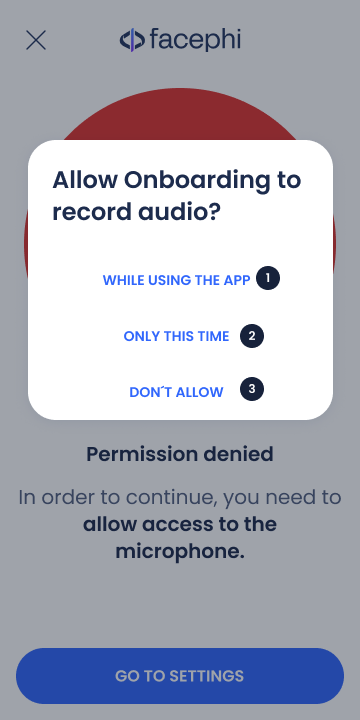
VideoID precisa que você permita o acesso à câmera e ao microfone para realizar o processo. Para conceder a permissão toda vez que o app for iniciado, pressione o botão (1). Para permitir só desta vez, pressione o botão (2). Para cancelar a permissão e sair, pressione o botão (3).
1. Botão para permitir o acesso enquanto o app estiver em uso
2. Botão para permitir o acesso apenas desta vez
3. Botão para cancelar o acesso
{% endcolumn %}
{% endcolumns %}
{% columns %}
{% column width="41.66666666666667%" %}
{% endcolumn %}
{% column %}
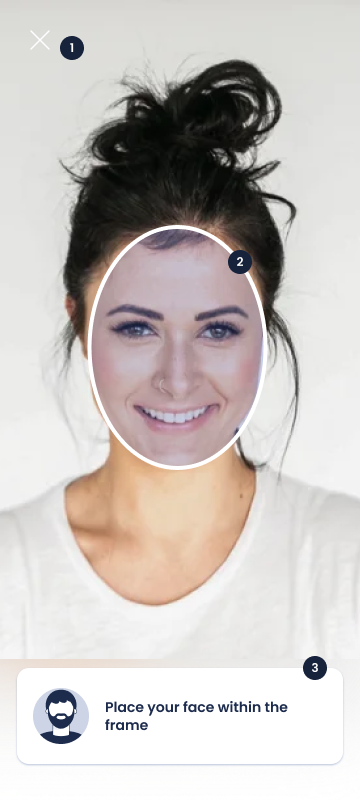
Na tela é exibido um oval (2) onde você deve posicionar o rosto. O processo começará automaticamente ao detectar o rosto.
Para sair do processo, toque no ícone (1).
1. Botão para sair do processo
2. Oval para posicionar o rosto
3. Retângulo para posicionar o documento
4. Texto com instruções
{% endcolumn %}
{% endcolumns %}
{% columns %}
{% column width="41.66666666666667%" %}
{% endcolumn %}
{% column %}
Repita a mesma etapa, desta vez lendo em voz alta o texto que aparece na parte inferior (3).
Após registrar a voz, haverá uma troca de câmera para que seja possível fazer a Captura de Documento.
Para sair do processo, toque no ícone (1).
1. Botão para sair do processo
2. Oval para posicionar o rosto
3. Texto com instruções
{% endcolumn %}
{% endcolumns %}
{% columns %}
{% column width="41.66666666666667%" valign="middle" %}
{% endcolumn %}
{% column width="58.333333333333336%" %}
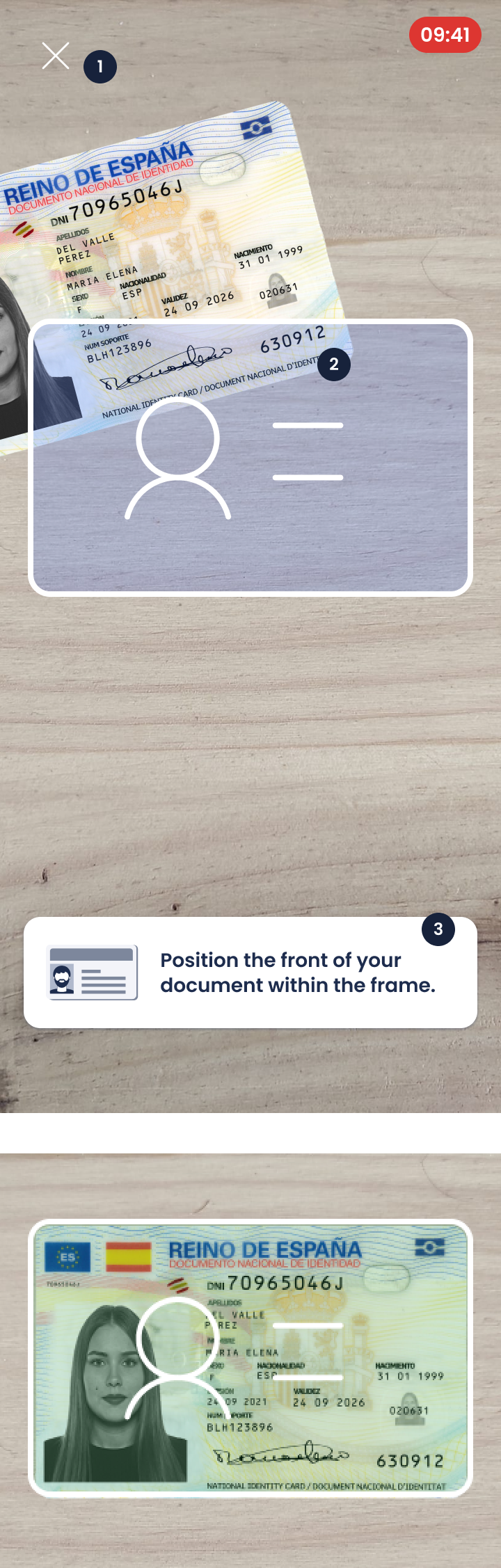
Na tela é exibido um retângulo (2) onde você deve posicionar a frente do documento. O processo começará automaticamente ao detectar o documento.
Para sair do processo, toque no ícone (1).
1. Botão para sair do processo
2. Retângulo para posicionar o documento
3. Texto com instruções
{% endcolumn %}
{% endcolumns %}
{% columns %}
{% column width="41.66666666666667%" %}
{% endcolumn %}
{% column %}
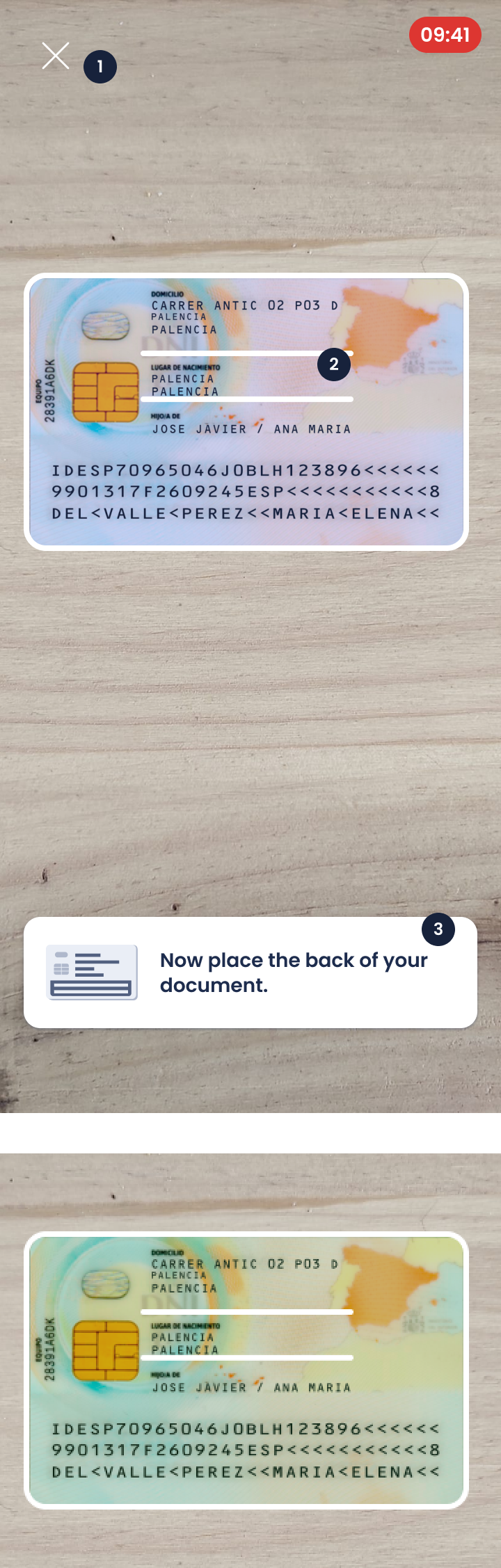
Repita a mesma etapa, desta vez mostrando a parte traseira do seu documento dentro do retângulo (2).
Para sair do processo, toque no ícone (1).
1. Botão para sair do processo
2. Retângulo para posicionar o documento
3. Texto com instruções
{% endcolumn %}
{% endcolumns %}
{% columns %}
{% column width="41.66666666666667%" %}
{% endcolumn %}
{% column %}
Se você tocar no ícone de fechar, esta janela flutuante aparecerá. Para finalizar este processo e sair, toque no botão (2). Para cancelar esta janela e continuar com a videogravação, toque em (1).
1. Botão para cancelar
2. Botão para finalizar
{% endcolumn %}
{% endcolumns %}
{% columns %}
{% column width="41.66666666666667%" %}
{% endcolumn %}
{% column %}
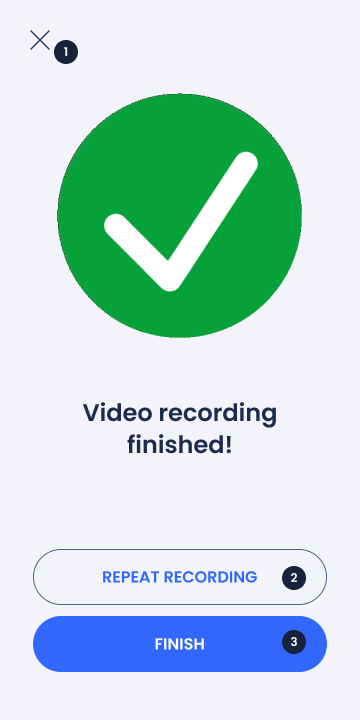
Se a videogravação estiver correta, toque no botão (3) para enviá-la e finalizar. Você pode repetir a gravação tocando no botão (2).
1. Botão fechar
2. Botão para repetir a gravação
3. Botão para finalizar
{% endcolumn %}
{% endcolumns %}
{% columns %}
{% column width="41.66666666666667%" %}
{% endcolumn %}
{% column %}
Se a videogravação for enviada com sucesso, esta tela aparecerá.
{% endcolumn %}
{% endcolumns %}
{% columns %}
{% column width="41.66666666666667%" %}
{% endcolumn %}
{% column %}
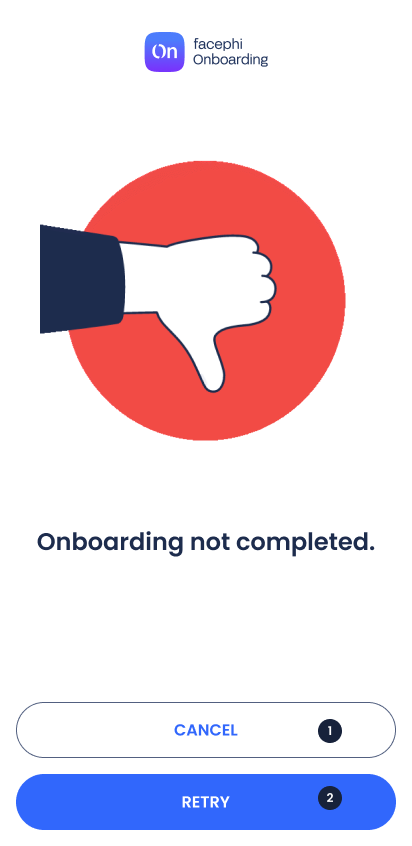
Se a videogravação tiver dado erro, esta tela aparecerá. Toque no botão (2) para tentar novamente. Para fechar o processo e sair do VideoID, toque no ícone (1).
1. Botão para fechar
2. Botão para tentar novamente
{% endcolumn %}
{% endcolumns %}
### **Erros**[](#errores)
#### **Tempo excedido**[](#tiempo-superado)
{% columns %}
{% column width="41.66666666666667%" %}
{% endcolumn %}
{% column %}
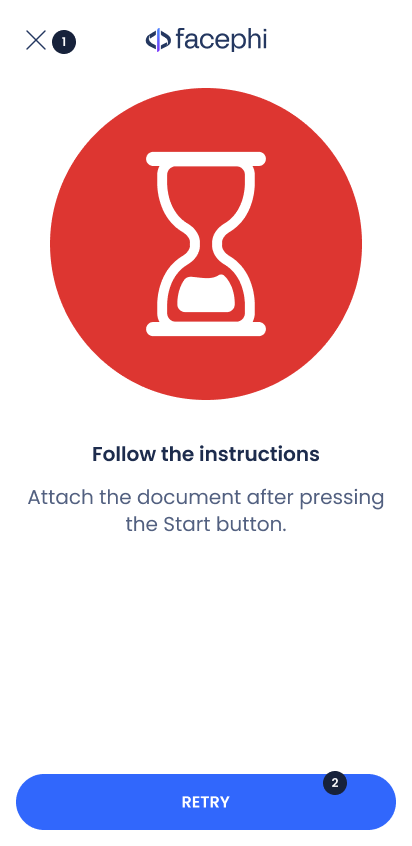
Este diagnóstico é exibido quando você iniciou o Widget, mas o documento já estava junto ao dispositivo antes de tocar em Começar. As etapas a seguir para uma leitura correta são:
* Mantenha o **dispositivo e o documento separados**.
* Toque no botão **Começar.**
* **Agora aproxime** o documento à parte traseira do dispositivo.
Tente novamente esta etapa (2) seguindo as instruções que aparecem na tela, ou tocando no ícone de informação (se houver) para receber dicas.
1. Botão fechar
2. Botão para tentar novamente
{% endcolumn %}
{% endcolumns %}
#### **Conexão com a internet**[](#conexión-a-internet)
{% columns %}
{% column width="41.66666666666667%" %}
{% endcolumn %}
{% column %}
Houve um erro com sua conexão com a internet.
Ao pressionar o botão (2), você volta ao Widget para tentar novamente a etapa anterior. Se quiser voltar, pressione o ícone (1).
1. Botão fechar
2. Botão para tentar novamente
{% endcolumn %}
{% endcolumns %}
#### **Atualizar o aplicativo**[](#actualizar-la-aplicación)
{% columns %}
{% column width="41.66666666666667%" %}
{% endcolumn %}
{% column %}
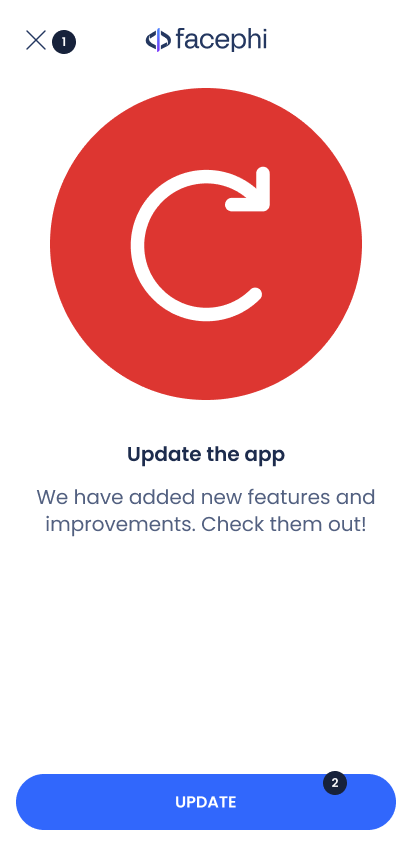
Existe uma nova Versão do aplicativo e é necessário atualizá-lo. Normalmente, para correção de erros ou implementação de melhorias.
Ao tocar no botão (2), você será direcionado para a página de download para atualizar o app. Por outro lado, para fechar esta tela de erro, toque no ícone (1).
1. Botão fechar
2. Botão para tentar novamente
{% endcolumn %}
{% endcolumns %}