> For the complete documentation index, see [llms.txt](https://docs.facephi.com/llms.txt). Markdown versions of documentation pages are available by appending `.md` to page URLs; this page is available as [Markdown](https://docs.facephi.com/docs.facephi-pt-br/produtos/editor-1/facephi-onboarding/mobile/ios/widgets/nfc.md).
# NFC
**Widget NFC**
### **Introdução**[](#introducción)
O Widget NFC é uma solução de leitura de dados por meio da tecnologia NFC (*Comunicação de campo próximo* ou comunicação de campo próximo), que permite capturar e validar o documento de um usuário.
Como resultado, a autenticidade do documento é verificada por meio de algoritmos e protocolos de segurança. Todos os dados extraídos podem ser consultados a qualquer momento na Facephi Plataforma.”
### **Requisitos e instalação**[](#requisitos-e-instalación)
Facephi Onboarding é compatível com dispositivos iOS 13 ou superior.
### **Escanear NFC**[](#escanear-nfc)
{% columns %}
{% column width="41.66666666666667%" %}
{% endcolumn %}
{% column %}
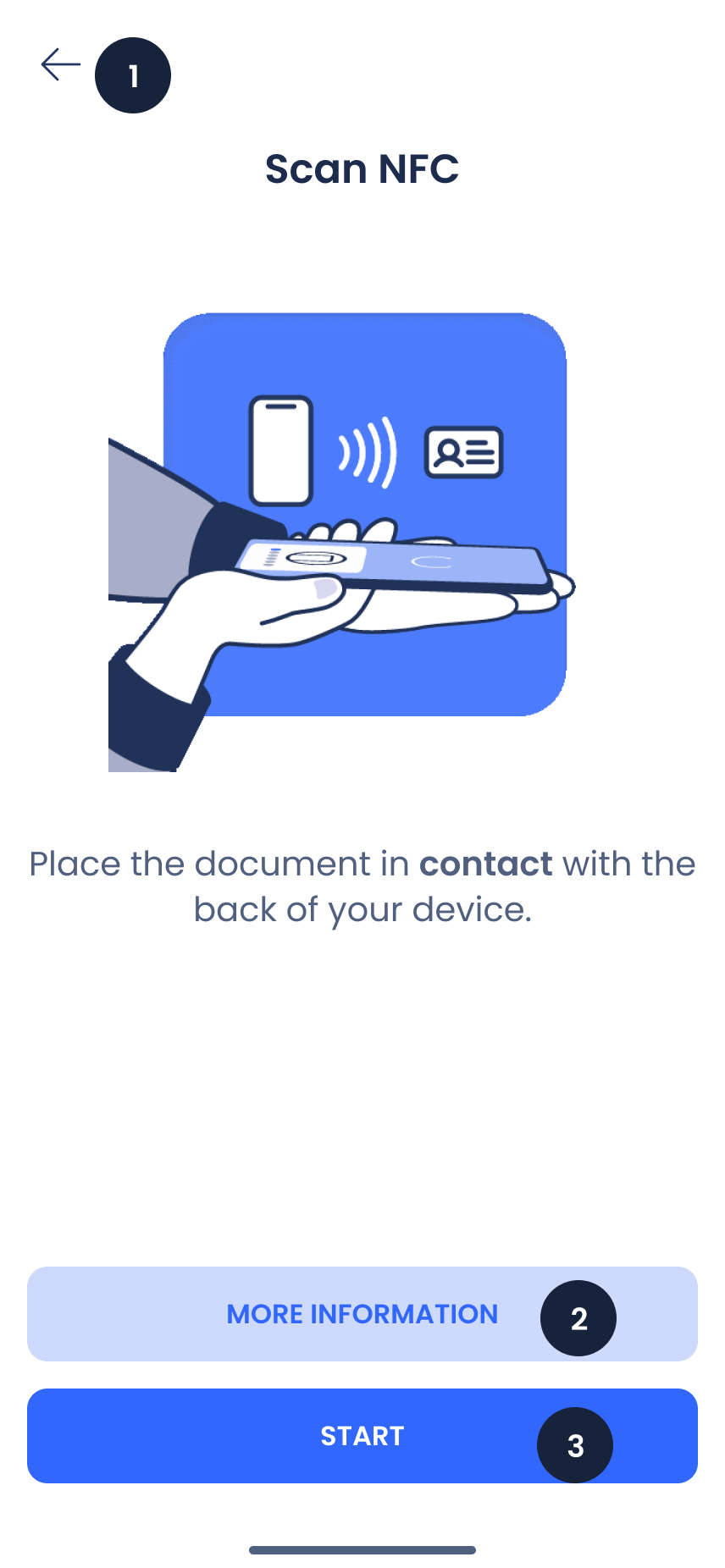
A primeira tela é um tutorial que explica como escanear o chip NFC.
A animação mostra como interagir com o Widget. O texto traz detalhes de como realizar esta etapa corretamente.
Para voltar, toque no ícone (1). Para ver um tutorial ou mais informações sobre esta etapa, toque no botão (2). Para continuar, toque no botão (3).
1. Botão de voltar
2. Botão de tutoriais sobre NFC
3. Botão para continuar
{% endcolumn %}
{% endcolumns %}
{% columns %}
{% column width="41.66666666666667%" %}
{% endcolumn %}
{% column %}
Se tivermos tocado no botão para saber mais sobre NFC, esta tela de tutorial aparecerá.
Para sair, toque no ícone (1).
1. Botão de voltar
2. Indicador de página
{% endcolumn %}
{% endcolumns %}
{% columns %}
{% column width="41.66666666666667%" %}
{% endcolumn %}
{% column %}
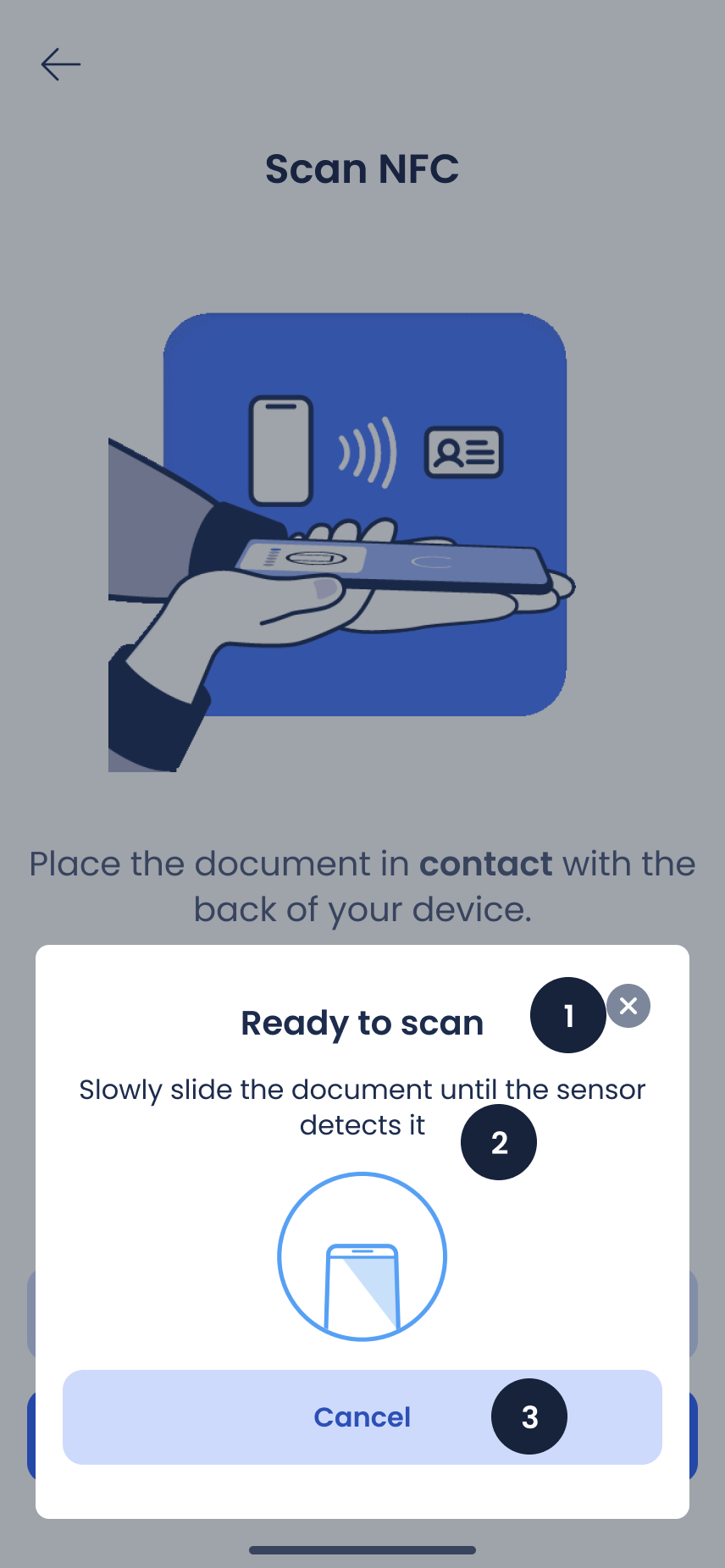
Depois que a captura de NFC for iniciada, aparece um texto com instruções sobre o que fazer para uma leitura correta.
Para cancelar este processo, toque no botão (1) ou (3).
1. Botão para cancelar o processo
2. Texto com instruções
3. Botão para cancelar
{% endcolumn %}
{% endcolumns %}
{% columns %}
{% column width="41.66666666666667%" %}
{% endcolumn %}
{% column %}
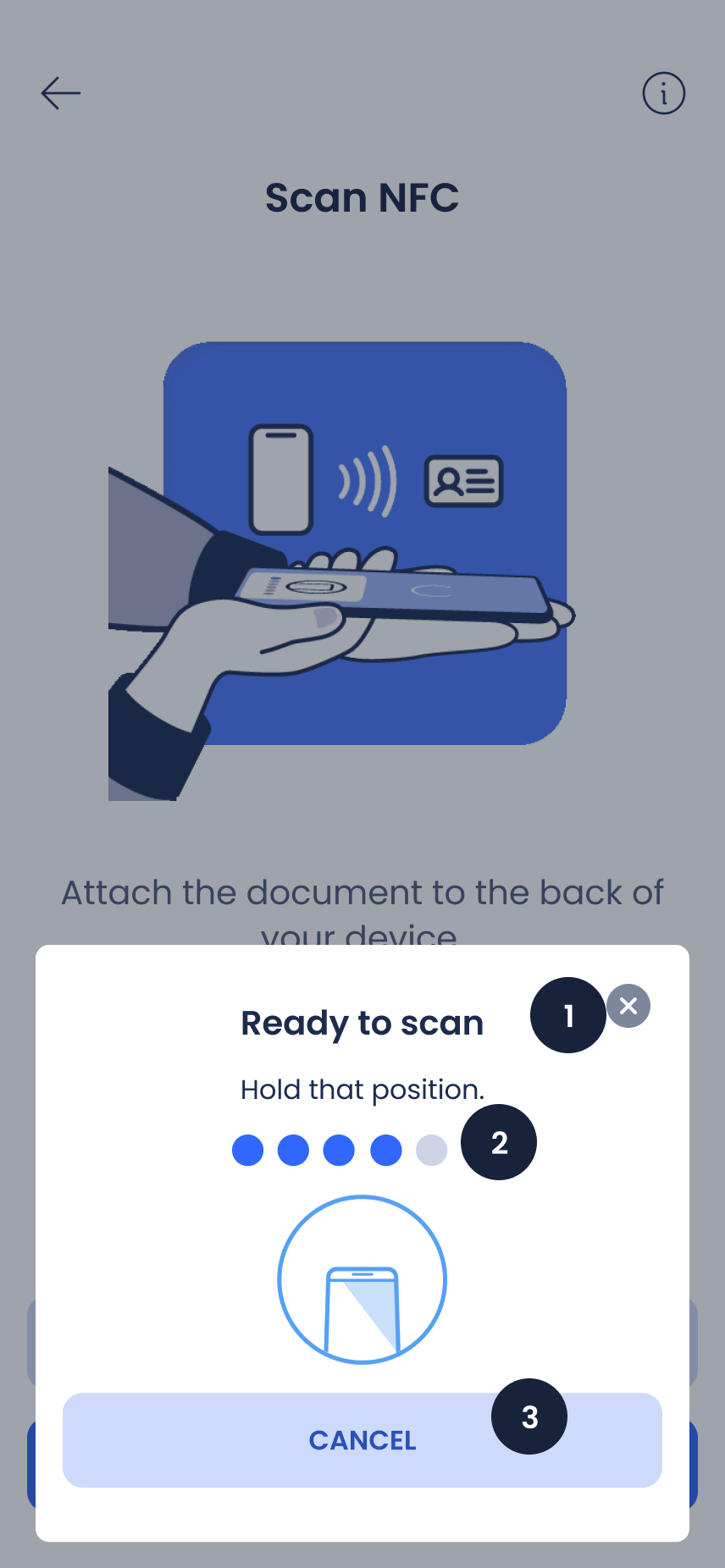
Quando o documento estiver em uma posição correta em relação ao dispositivo, a transferência de dados será iniciada. Mantenha essa posição até que a transferência termine.
Para cancelar este processo, toque no botão (1) ou (3).
1. Botão para fechar
2. Texto com instruções
3. Botão para cancelar
{% endcolumn %}
{% endcolumns %}
{% columns %}
{% column width="41.66666666666667%" %}
{% endcolumn %}
{% column %}
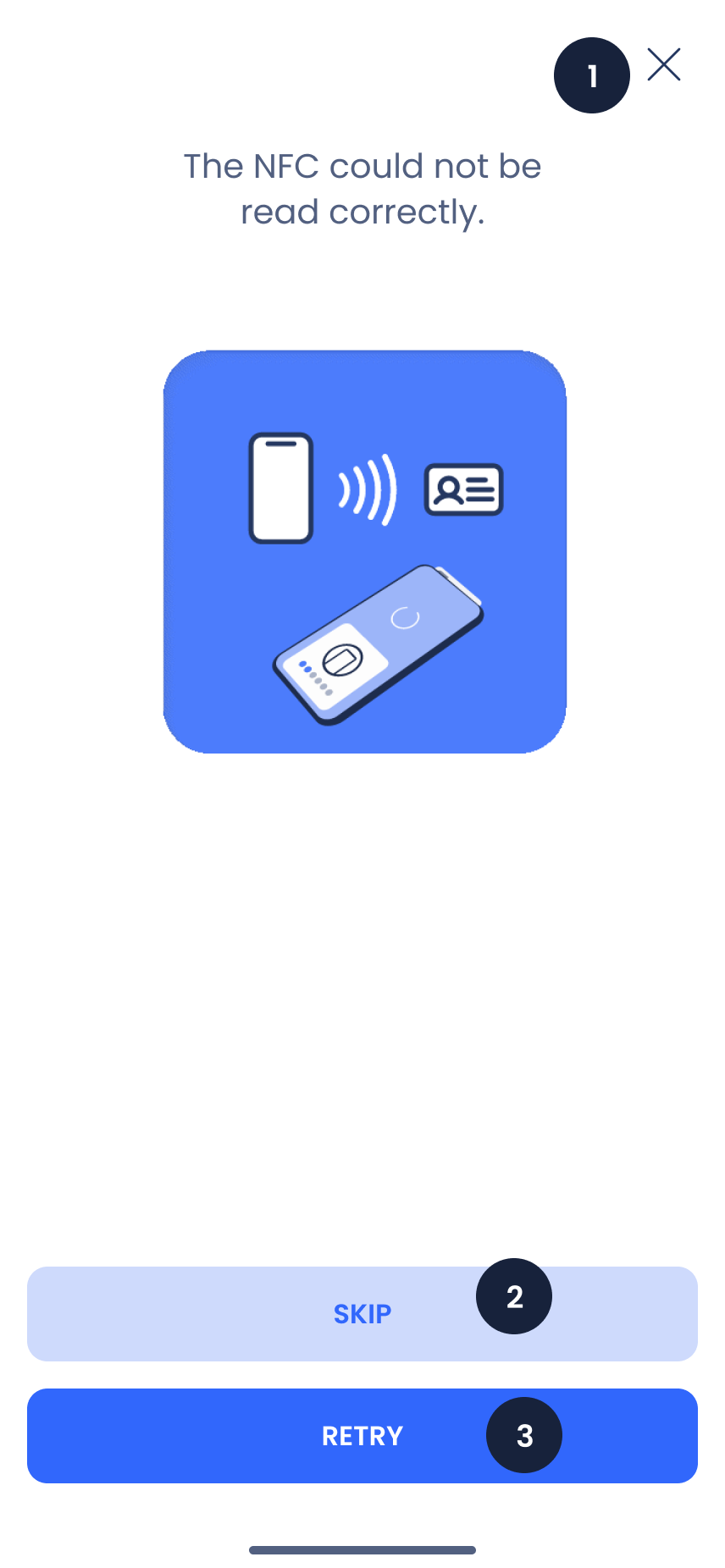
Em caso de erro, isso será notificado por meio desta tela.
* Para fechar esta tela, toque no botão (1).
* Para pular esta etapa, toque em (2).
* Para tentar novamente, toque no botão (3).
* Botão para fechar
* Botão para ignorar etapa
* Botão para tentar novamente
{% endcolumn %}
{% endcolumns %}
### **Erros**[](#errores)
#### **Tempo excedido**[](#tiempo-superado)
{% columns %}
{% column width="41.66666666666667%" %}
{% endcolumn %}
{% column %}
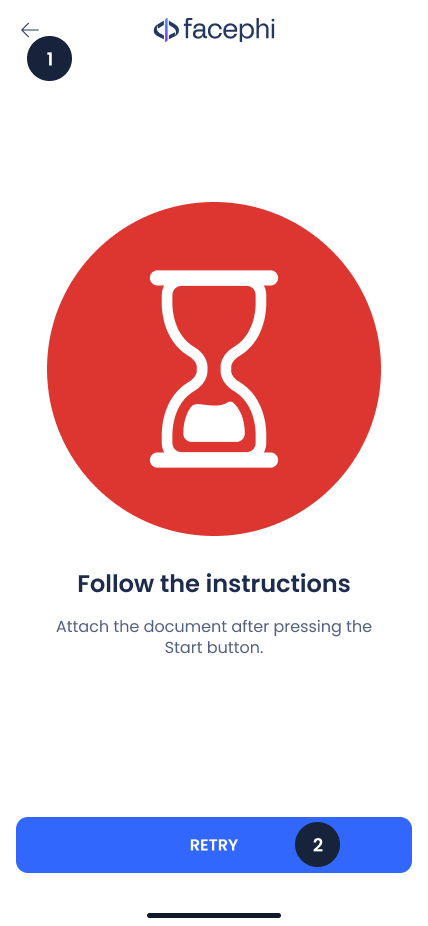
Este diagnóstico é exibido quando você iniciou o Widget, mas o documento já estava junto ao dispositivo antes de tocar em Começar. As etapas a seguir para uma leitura correta são:
* Mantenha o **dispositivo e o documento separados**.
* Toque no botão **Começar.**
* **Agora aproxime** o documento à parte traseira do dispositivo.
Tente novamente esta etapa (2) seguindo as instruções que aparecem na tela, ou tocando no ícone de informação (se houver) para receber dicas.
1. Botão voltar
2. Botão para tentar novamente
{% endcolumn %}
{% endcolumns %}
#### **Conexão com a internet**[](#conexión-a-internet)
{% columns %}
{% column width="41.66666666666667%" %}
{% endcolumn %}
{% column %}
Houve um erro com sua conexão com a internet.
Ao pressionar o botão (2), você volta ao Widget para tentar novamente a etapa anterior. Se quiser voltar, pressione o ícone (1).
1. Botão de voltar
2. Botão para tentar novamente
{% endcolumn %}
{% endcolumns %}
#### **Atualizar o aplicativo**[](#actualizar-la-aplicación)
{% columns %}
{% column width="41.66666666666667%" %}
{% endcolumn %}
{% column %}
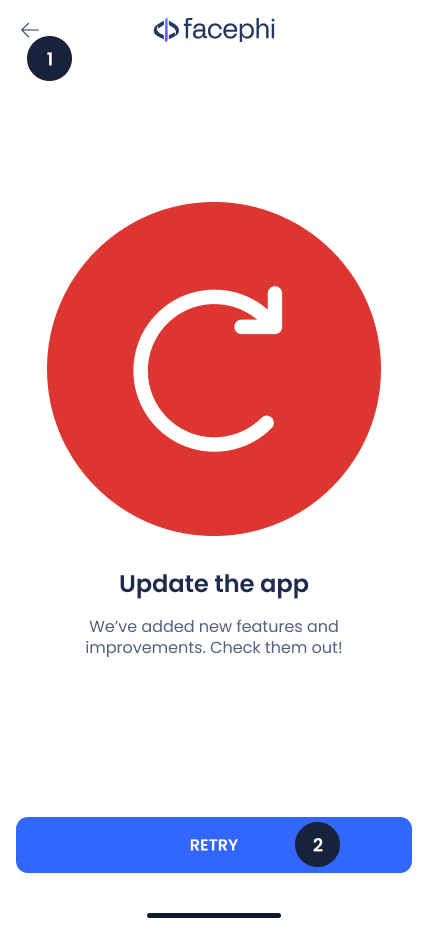
Existe uma nova Versão do aplicativo e é necessário atualizá-lo. Normalmente, para correção de erros ou implementação de melhorias.
Ao tocar no botão (2), você será direcionado para a página de download para atualizar o app. Por outro lado, para fechar esta tela de erro, toque no ícone (1).
1. Botão de voltar
2. Botão para tentar novamente
{% endcolumn %}
{% endcolumns %}
#### **Vários chips**[](#varios-chips)
{% columns %}
{% column width="41.66666666666667%" %}
{% endcolumn %}
{% column %}
Este erro aparece quando, além do NFC, também detecta outros chips ao redor. Pode ser devido a:
* O documento está junto a outros documentos: afaste o documento que você selecionou para fazer o Onboarding do restante dos documentos.
Tente novamente esta etapa seguindo as instruções que aparecem na tela, ou tocando no ícone de informação (se houver) para receber dicas.
1. Botão de voltar
2. Botão para tentar novamente
{% endcolumn %}
{% endcolumns %}
#### **Problemas ao ler o documento**[](#problemas-al-leer-el-documento)
{% columns %}
{% column width="41.66666666666667%" %}
{% endcolumn %}
{% column %}
O sensor do dispositivo não detecta o NFC. Pode ser devido a:
* O documento está muito distante do dispositivo. Recomendamos aproximar o documento e o dispositivo, de modo que entrem em contato.
* O documento e o dispositivo estão juntos, mas ele não detecta: deslize levemente um sobre o outro até que o dispositivo detecte o documento. Dependendo da marca do dispositivo, o sensor fica localizado em uma área diferente. Por esse motivo, recomendamos aproximar o documento da parte traseira do dispositivo e explorar até encontrar o sensor interno.
Tente novamente esta etapa seguindo as instruções que aparecem na tela, ou tocando no ícone de informação (se houver) para receber dicas.
1. Botão de voltar
2. Botão para tentar novamente
{% endcolumn %}
{% endcolumns %}
{% columns %}
{% column width="41.66666666666667%" %}
{% endcolumn %}
{% column %}
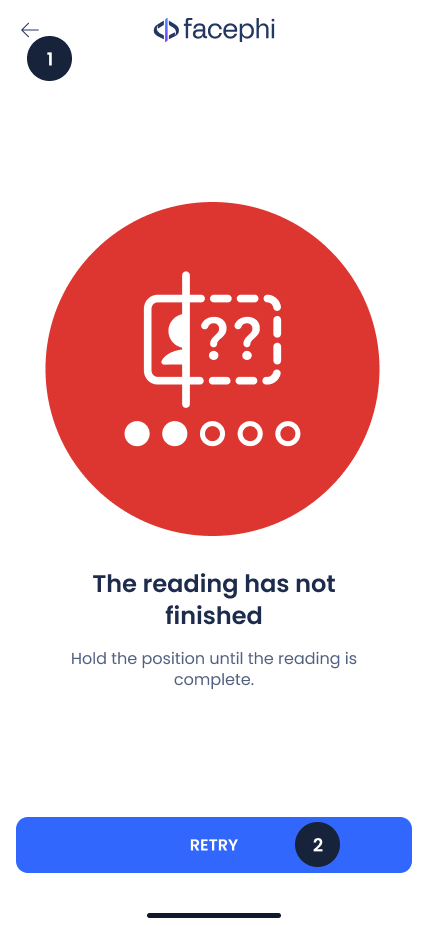
Este erro aparece quando a transferência de dados via NFC foi iniciada, mas a conexão foi perdida durante a transferência. Pode ser devido a:
* O dispositivo ou o documento se moveram enquanto a transferência era realizada. Quando começar a carregar, mantenha essa posição até que seja concluída.
Tente novamente esta etapa seguindo as instruções que aparecem na tela, ou tocando no ícone de informação (se houver) para receber dicas.
1. Botão de voltar
2. Botão para tentar novamente
{% endcolumn %}
{% endcolumns %}