> For the complete documentation index, see [llms.txt](https://docs.facephi.com/llms.txt). Markdown versions of documentation pages are available by appending `.md` to page URLs; this page is available as [Markdown](https://docs.facephi.com/docs.facephi-pt-br/produtos/editor-1/facephi-onboarding/mobile/ios/widgets/videoid.md).
# VideoID
**Widget VideoID**
### **Introdução**[](#introducción)
O VideoID permite fazer um registro de identidade online por vídeo em 3 fluxos possíveis:
* Gravação de vídeo do rosto
* Gravação de vídeo do rosto + frente do documento de identidade
* Gravação de vídeo do rosto + frente + verso do documento de identidade.
### **Requisitos e instalação**[](#requisitos-e-instalación)
O Widget VideoID é compatível com dispositivos iOS 13 ou superior.
### **Gravação de vídeo**[](#videograbación)
{% columns %}
{% column width="41.66666666666667%" %}
{% endcolumn %}
{% column %}
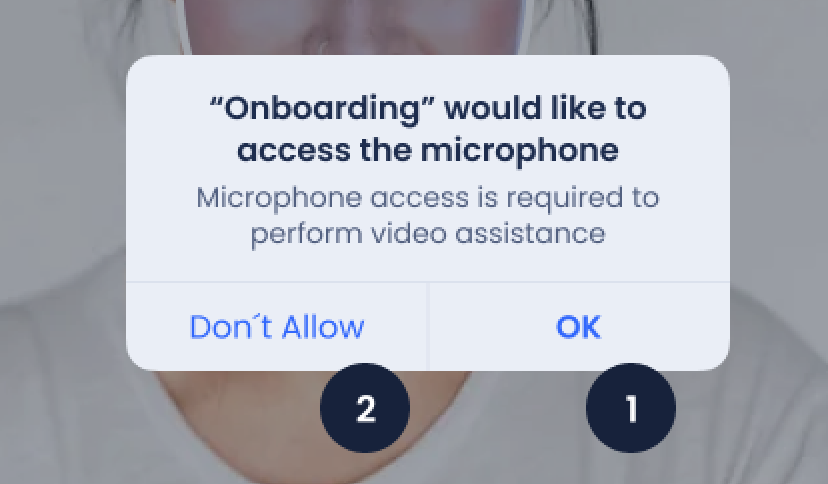
O VideoID precisa que você permita o acesso à câmera e ao microfone para realizar o processo. Para conceder permissão sempre que o app for iniciado, toque no botão (1). Para conceder permissão apenas desta vez, toque no botão (2). Para cancelar a permissão e sair, toque no botão (3).
1. Botão para permitir o acesso
2. Botão para cancelar o acesso
{% endcolumn %}
{% endcolumns %}
{% columns %}
{% column width="41.66666666666667%" %}
{% endcolumn %}
{% column %}
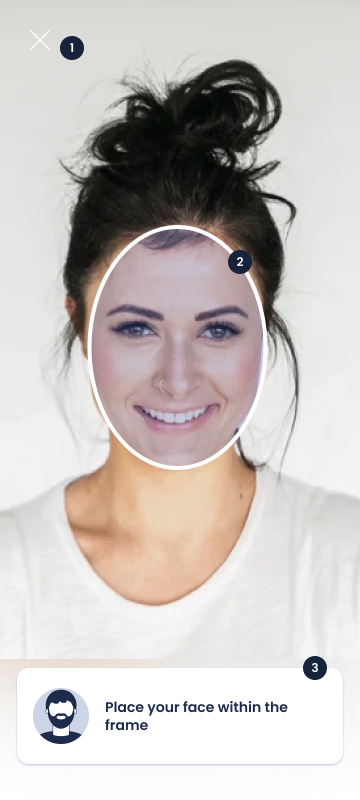
Na tela, aparece um oval (2) onde você deve posicionar o rosto. O processo começará automaticamente ao detectar o rosto.
Para sair do processo, toque no ícone (1).
1. Botão para sair do processo
2. Oval para posicionar o rosto
3. Retângulo para posicionar o documento
4. Texto com instruções
{% endcolumn %}
{% endcolumns %}
{% columns %}
{% column width="41.66666666666667%" %}
{% endcolumn %}
{% column %}
Repita a mesma etapa, desta vez lendo em voz alta o texto que aparece na parte inferior (3).
Depois de registrar a voz, a câmera mudará para que você possa capturar o documento.
Para sair do processo, toque no ícone (1).
1. Botão para sair do processo
2. Oval para posicionar o rosto
3. Texto com instruções
{% endcolumn %}
{% endcolumns %}
{% columns %}
{% column width="41.66666666666667%" %}
{% endcolumn %}
{% column %}
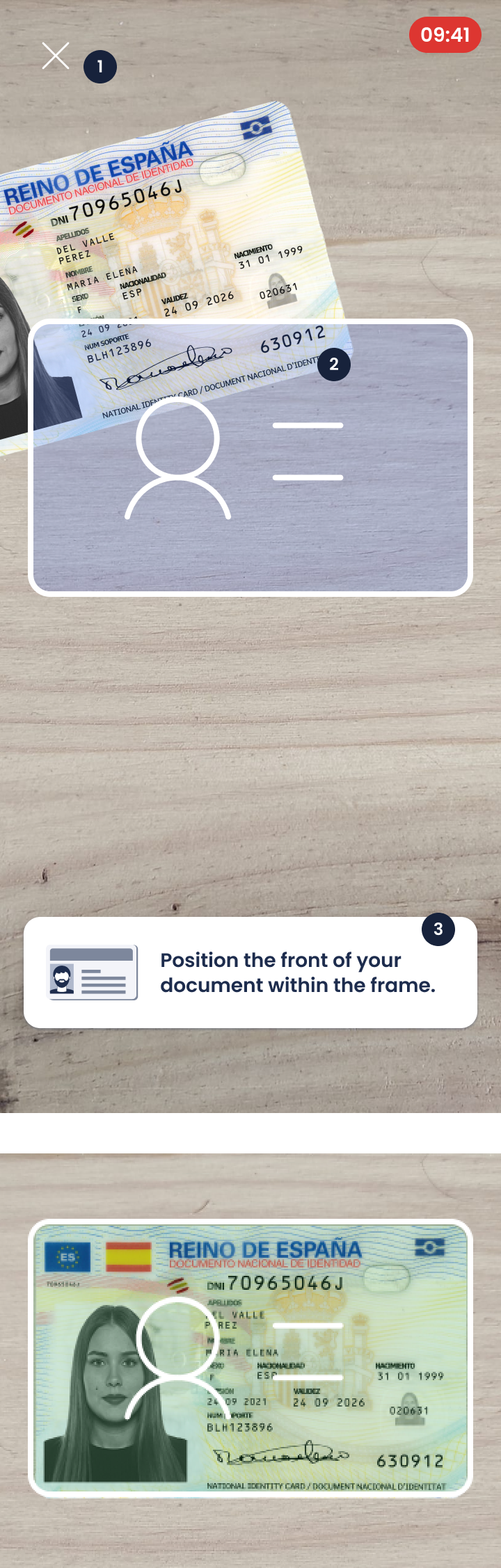
Na tela, aparece um retângulo (2) onde você deve posicionar a frente do documento. O processo começará automaticamente ao detectar o documento.
Para sair do processo, toque no ícone (1).
1. Botão para sair do processo
2. Retângulo para posicionar o documento
3. Texto com instruções
{% endcolumn %}
{% endcolumns %}
{% columns %}
{% column width="41.66666666666667%" %}
{% endcolumn %}
{% column %}
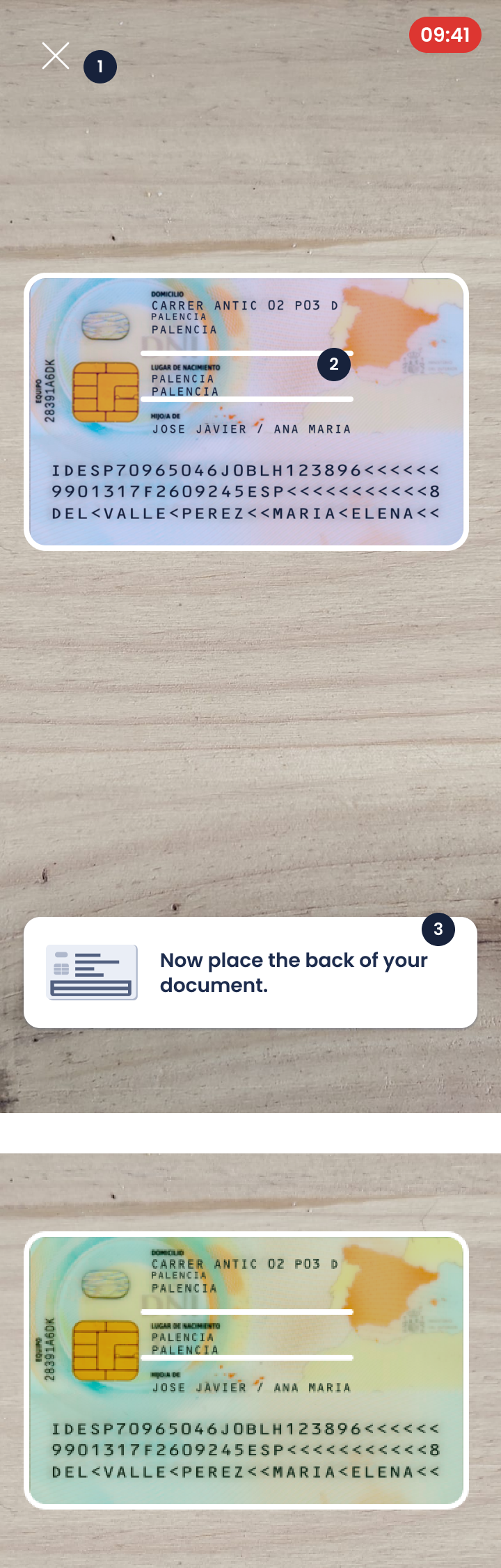
Repita a mesma etapa, desta vez mostrando o verso do documento dentro do retângulo (2).
Para sair do processo, toque no ícone (1).
1. Botão para sair do processo
2. Retângulo para posicionar o documento
3. Texto com instruções
{% endcolumn %}
{% endcolumns %}
{% columns %}
{% column width="41.66666666666667%" %}
{% endcolumn %}
{% column %}
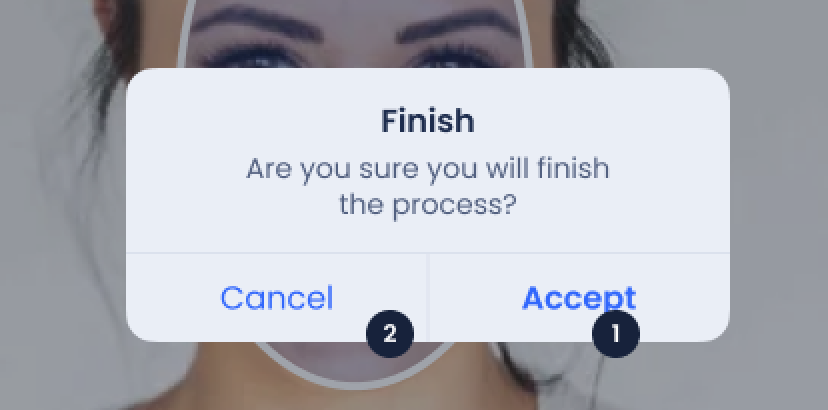
Se você tocar no ícone de fechar, esta janela flutuante aparecerá. Para finalizar este processo e sair, toque no botão (2). Para fechar esta janela e continuar a gravação de vídeo, toque em (1).
1. Botão para cancelar
2. Botão para finalizar
{% endcolumn %}
{% endcolumns %}
{% columns %}
{% column width="41.66666666666667%" %}
{% endcolumn %}
{% column %}
Se a gravação de vídeo estiver correta, toque no botão (3) para enviá-la e finalizar. Você pode repetir a gravação tocando no botão (2).
1. Botão Fechar
2. Botão para repetir a gravação
3. Botão para finalizar
{% endcolumn %}
{% endcolumns %}
{% columns %}
{% column width="41.66666666666667%" %}
{% endcolumn %}
{% column %}
Se a gravação de vídeo for enviada com sucesso, esta tela aparecerá.
{% endcolumn %}
{% endcolumns %}
{% columns %}
{% column width="41.66666666666667%" %}
{% endcolumn %}
{% column %}
Se ocorrer um erro na gravação de vídeo, esta tela aparecerá. Toque no botão (2) para tentar novamente. Para fechar o processo e sair do VideoID, toque no ícone (1).
1. Botão para fechar
2. Botão para tentar novamente
{% endcolumn %}
{% endcolumns %}
### **Erros**[](#errores)
#### **Tempo esgotado**[](#tiempo-superado)
{% columns %}
{% column width="41.66666666666667%" %}
{% endcolumn %}
{% column %}
Este diagnóstico é exibido quando você inicia o Widget, mas **o documento já estava junto ao dispositivo** antes de tocar em Começar. As etapas para fazer a leitura corretamente são:
* Mantenha o **dispositivo e o documento separados**.
* Toque no botão **Começar.**
* **Agora aproxime** o documento da parte traseira do dispositivo.
Tente novamente esta etapa (2), seguindo as instruções exibidas na tela ou tocando no ícone de informações (se houver) para receber dicas.
1. Botão Voltar
2. Botão para tentar novamente
{% endcolumn %}
{% endcolumns %}
#### **Conexão com a internet**[](#conexión-a-internet)
{% columns %}
{% column width="41.66666666666667%" %}
{% endcolumn %}
{% column %}
Ocorreu um erro com sua conexão com a internet.
Ao tocar no botão (2), você volta ao Widget para tentar novamente a etapa anterior. Se quiser voltar, toque no ícone (1).
1. Botão de voltar
2. Botão para tentar novamente
{% endcolumn %}
{% endcolumns %}
#### **Atualizar o aplicativo**[](#actualizar-la-aplicación)
{% columns %}
{% column width="41.66666666666667%" %}
{% endcolumn %}
{% column %}
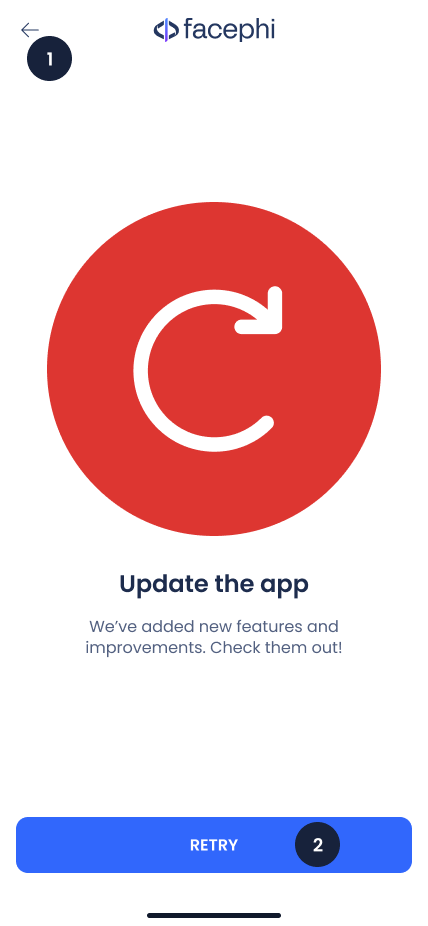
Há uma nova versão do aplicativo, e é necessário atualizá-lo. Geralmente, isso ocorre para corrigir erros ou implementar melhorias.
Ao tocar no botão (2), você será direcionado à página de download para atualizar o app. Para fechar esta tela de erro, toque no ícone (1).
1. Botão de voltar
2. Botão para tentar novamente
{% endcolumn %}
{% endcolumns %}