> For the complete documentation index, see [llms.txt](https://docs.facephi.com/llms.txt). Markdown versions of documentation pages are available by appending `.md` to page URLs; this page is available as [Markdown](https://docs.facephi.com/docs.facephi-pt-br/produtos/idv-suite/flujos-and-integraciones/configuracion-tecnica-del-cliente/sdk-mobile/idv-mobile/componente-documento.md).
# Componente - Documento
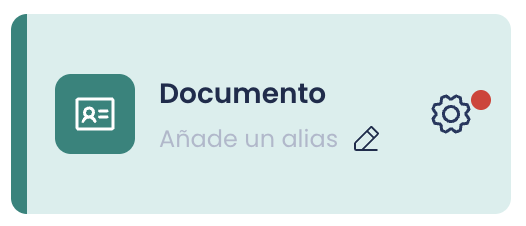
A Captura de Documento deve ser configurada.
Para fazer isso, clicamos no ícone da engrenagem; se ele tiver um ponto vermelho, significa que há um parâmetro obrigatório que não está configurado e não poderemos salvar o Fluxo.
#### Tutorial antes da captura
Tipo: Boolean
Padrão: Ativado
Nome do parâmetro no SDK: *showTutorial*
Se ativado, o app móvel mostrará um ícone (i) de informação no canto superior direito da tela de "Dica inicial antes da captura"; este botão mostra um tutorial mais detalhado de como realizar a captura.
#### Dica inicial antes da captura
Tipo: Boolean
Padrão: Ativado
Nome do parâmetro no SDK: *showPreviousTip*
Se ativado, o app móvel mostrará uma tela com um breve tutorial antes do início do processo de captura.
#### Tela de diagnóstico de erros
Tipo: Boolean
Padrão: Ativado
Nome do parâmetro no SDK: *showDiagnostic*
Se ativado, o app móvel mostrará uma tela indicando o erro específico que impediu a conclusão do processo de captura. Cada erro é tratado de forma diferente e algumas telas apresentarão botões para fechar, tentar novamente ou até ir para as configurações do dispositivo.
#### Pré-visualizar imagem capturada
Tipo: Boolean
Padrão: Ativado
Nome do parâmetro no SDK: *showResultAfterCapture*
Se ativado, o app móvel mostrará uma tela com a imagem capturada para que o usuário confirme se ela está correta ou prefira refazê-la.
#### Ativar vibração durante a captura
Tipo: Boolean
Padrão: Ativado
Nome do parâmetro no SDK: *vibrationEnabled*
Se ativado, o app móvel dará feedback ao usuário por meio de impulsos hápticos (vibrações).
#### Modo assistente para a captura de documento
Tipo: Boolean
Padrão: Ativado
Nome do parâmetro no SDK: *wizardMode*
Se ativado, o processo fica configurado para realizar a captura de ambas as partes (frontal e traseira) do documento uma após a outra. Nesse modo o Widget seria iniciado apenas uma vez e, ao terminar de capturar a frente, continuaria em seguida com o verso, caso o documento o tenha.
#### Modo de digitalização de documento
Tipo: Seletor
Padrão: Modo de busca
Nome do parâmetro no SDK: *scanMode*
Indica o modo de digitalização OCR dos documentos. Dependendo da escolha, vários tipos de documentos ou um documento específico serão escaneados e buscados. Este modo pode ser de três tipos:
* **Modo genérico (*****MODE\_GENERIC*****)**: permite escanear qualquer tipo de documento, independentemente do país ou do tipo de documento. O resultado desse modo não é tão preciso quanto os seguintes, mas permite escanear vários documentos padrão.
* **Modo de busca (*****MODE\_SEARCH*****)**: permitirá usar uma lista de permissões e uma lista de bloqueios, e buscará nos documentos que atendam a essas condições. Essas condições são indicadas na variável "País" (*specificData*). Dessa forma, é possível realizar a busca limitando o número de modelos e tornando a busca muito mais precisa do que no caso genérico.
* **Modo específico (*****MODE\_SPECIFIC*****)**: Busca de um documento específico. Essas condições são indicadas na propriedade "País" (*specificData*) que se mostra a seguir.
### Sem seletor de documentos
#### País
Tipo: String
Padrão: ES|\
Nome do parâmetro no SDK: *specificData*
Esta propriedade permite definir quais documentos serão escaneados durante o processo, caso o modo de escaneamento *busca* ou *específico*. O exemplo *ES|\* indica que escaneará em busca de **todos** os documentos emitidos pela Espanha.
A chave do país deve ser sua ISO2.
#### Tipo de documento
Tipo: Seletor
Padrão: ID Card
Nome do parâmetro no SDK: *documentType*
O tipo de documento que será lido.
* **ID Card**: O Widget fica configurado para realizar a captura de documentos de identidade.
* **Passaporte**: O Widget fica configurado para realizar a captura de passaportes.
* **Visa**: O Widget fica configurado para realizar a captura de vistos.
* **Carteira de motorista**: O Widget fica configurado para realizar a captura de carteiras de motorista.
* **Cartão de estrangeiro**: O Widget fica configurado para realizar a captura de documentos estrangeiros.
* **Cartão de crédito**: O Widget fica configurado para realizar a captura de cartões de crédito.
* **Personalizado**: O Widget fica configurado para realizar a captura de outro tipo de documento que não corresponde a nenhuma das categorias anteriores.
### Com seletor de documentos
#### **showDocumentSelector**
Tipo: Boolean
Padrão: *false*
Nome do parâmetro no SDK: *showDocumentSelector*
Ativação da tela de seletor de documentos. Ela será exibida assim que o controlador for iniciado.
#### **enabledCountries**
Tipo: Array of Strings \[String]
Padrão: *null*
Nome do parâmetro no SDK: *enabledCountries*
Lista de países em ISO2 que aparecerão no seletor. Se o valor for nulo ou não contiver valores válidos, todos os disponíveis pelo SDK serão exibidos.
#### **enabledDocumentTypes**
Tipo: Array of Strings \[String]
Padrão: *null*
Nome do parâmetro no SDK: *enabledDocumentTypes*
Lista de tipos de documentos que aparecerão no seletor de tipos de documentos. Se o valor for nulo ou não contiver valores, todos os disponíveis pelo SDK serão exibidos.
### Parâmetros avançados
#### Lado a capturar
Tipo: Seletor
Padrão: Frente
Nome do parâmetro no SDK: *documentSide*
O lado do documento pelo qual a captura se inicia. Este parâmetro NÃO define se apenas um lado ou ambos serão capturados.
#### Arquivo de recursos
Tipo: String
Padrão: *vazio - PREENCHER*
Nome do parâmetro no SDK: *resourcesPath*
O nome do arquivo zip que é fornecido junto com a dependência de FPHISelphIDWidget. Esse arquivo deve estar com esse mesmo nome entre os assets da aplicação que integrar o Fluxo.
A estrutura do nome dos zips que costumam ser publicados é resources-${PRODUCT}-{$VERSION}.zip (i.e. *resources-selphid-2-0.zip)*
#### Ativar modo depuração
Tipo: Boolean
Padrão: Desativado
Nome do parâmetro no SDK: *debug*
Se ativado, a captura será feita no modo *Debug.*
#### Tempo máximo de captura
Tipo: Seletor
Padrão: Médio
Nome do parâmetro no SDK: *timeout*
O tempo que decorre desde o início da captura até que ocorra um erro por *Timeout.*
*Curto 15s - Médio 20s - Longo 25s - Muito longo 60s*
#### Qualidade da imagem do Token
Tipo: Float
Padrão: *vazio - O SDK usará 0,95*
Nome do parâmetro no SDK: *tokenImageQuality*
Valor decimal entre 0 e 1 que indica a compressão da imagem tokenizada usada para os serviços de verificação.
#### Caminho do arquivo de vídeo
Tipo: String
Padrão: *vazio*
Nome do parâmetro no SDK: *videoFilename*
Se o valor for diferente de vazio, o processo de captura de documento será gravado como um .mp4 no caminho indicado, dessa forma, o integrador poderá obtê-lo acessando-o.
#### Parâmetros\*
Tipo: Dicionário \
Padrão: *vazio*
Nome do parâmetro no SDK: *params*
Este dicionário é para configurações específicas e só deve ser usado quando tiver sido indicado pela Facephi devido a um caso de uso especial.