> For the complete documentation index, see [llms.txt](https://docs.facephi.com/llms.txt). Markdown versions of documentation pages are available by appending `.md` to page URLs; this page is available as [Markdown](https://docs.facephi.com/docs.facephi-pt-br/produtos/idv-suite/flujos-and-integraciones/integraciones-no-code-low-code/integraciones-low-code.md).

# Integrações Low-Code

A integração Low-Code permite incorporar um fluxo de verificação diretamente no seu próprio aplicativo web ou móvel. Diferentemente da integração No-Code, aqui é o cliente quem gerencia a experiência em seu canal, enquanto IDV Suite orquestra a lógica do fluxo a partir da plataforma.

O resultado do processo de configuração é um **Integration ID** que sua equipe técnica utilizará para inicializar o SDK Web ou Mobile e executar o fluxo.

{% hint style="info" %}
**Quando usar Low-Code?** Ideal quando você precisa de integração nativa no seu web ou app, maior controle sobre a UX ou conexão com sistemas internos do cliente. Requer um perfil técnico básico para a implementação do SDK.
{% endhint %}

***

### Pré-requisitos

Antes de criar uma integração Low-Code, certifique-se de ter:

* Acesso ao módulo **Fluxos & Integrações** na plataforma IDV Suite.
* Um **fluxo publicado** no Designer de fluxos (com seu Workflow ID).
* Uma equipe técnica que realizará a implementação do SDK no canal do cliente.

***

### Criar uma integração Low-Code

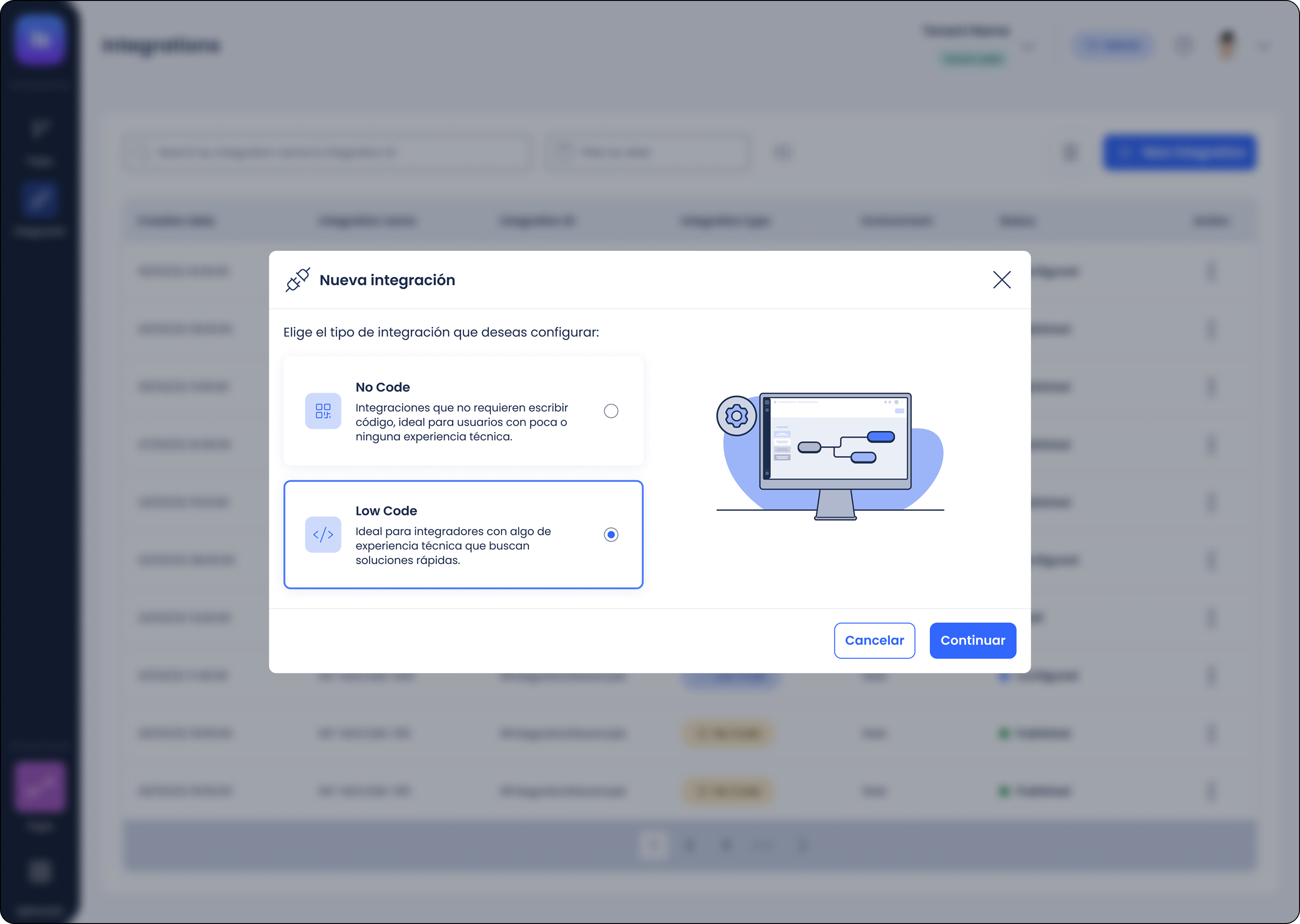
A partir do módulo **Fluxos & Integrações**, clique em **+ Nova integração**. No modal de seleção de tipo, escolha **Low Code** e clique em **Continuar**.

<figure><img src="/files/ffa2ac6831724e2782048e47b7f3317a41767321" alt=""><figcaption><p>Seletor de tipo de integração — Low-Code vs No-code</p></figcaption></figure>

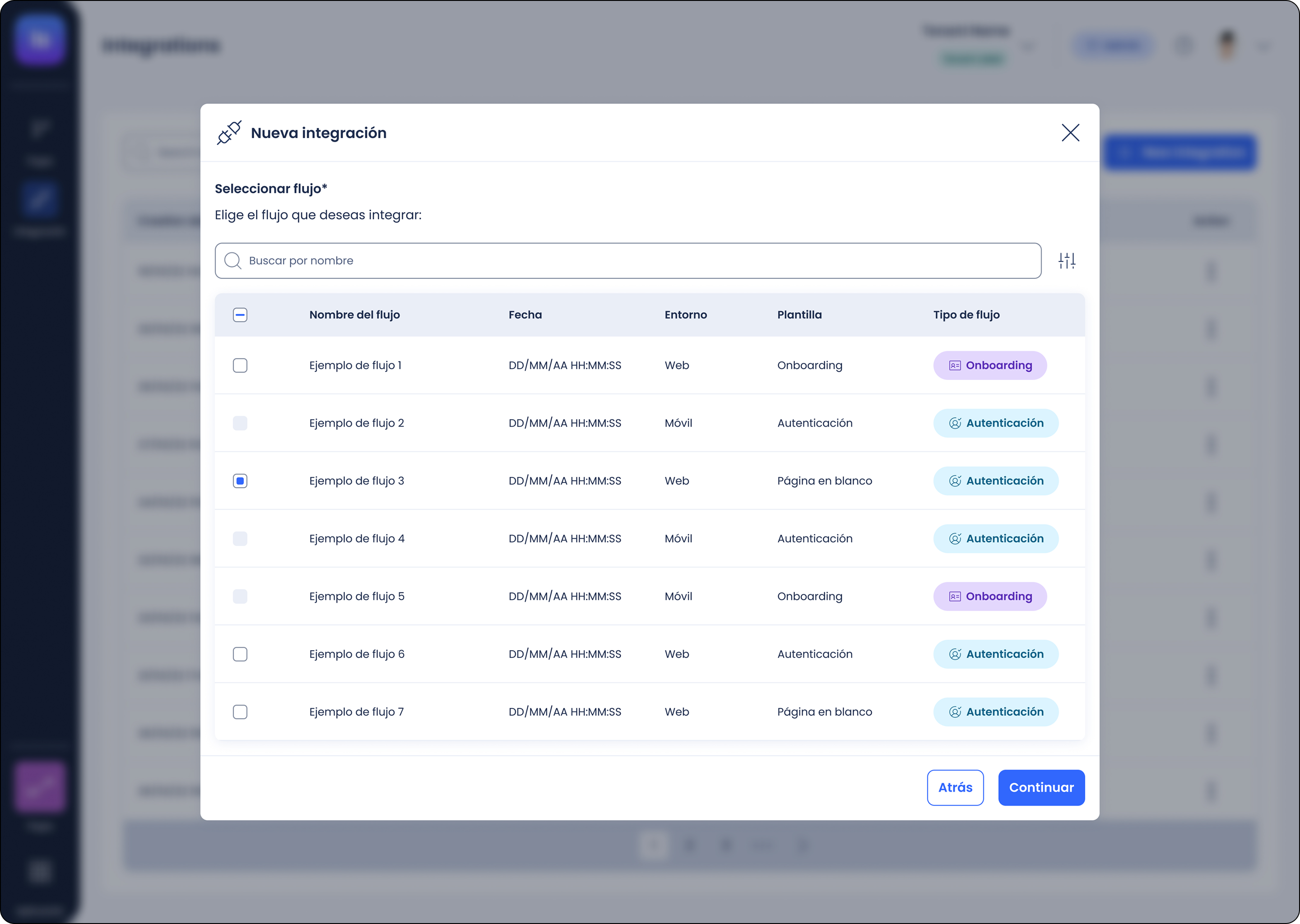
Em seguida, selecione o fluxo publicado ao qual você deseja associar a integração. Somente os fluxos no estado **Publicado** estarão disponíveis.

<figure><img src="/files/d5f128ae329c0bdd10a4afb002ed67106f698ac6" alt=""><figcaption><p><em>modal de seleção de fluxo</em></p></figcaption></figure>

Após a confirmação, a integração será criada com um nome automático do tipo `XXXXXXXX` e ficará no estado **Rascunho**. O processo de configuração tem quatro passos: **Escolher → Personalizar → Conectar → Configurar**.

***

### Configuração visual (Personalizar)

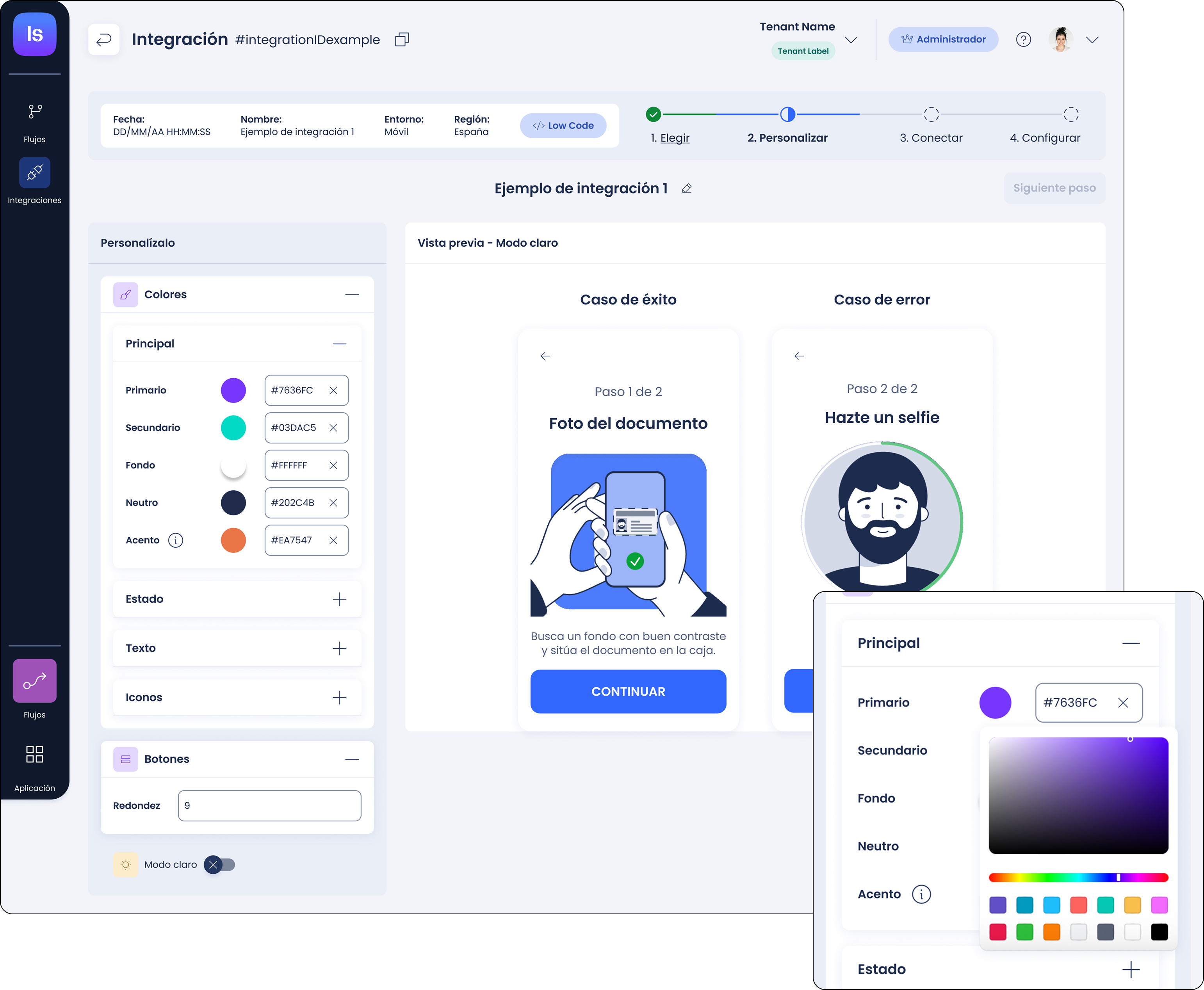
A aba **Personalizar** permite adaptar a aparência do fluxo à identidade visual do cliente. As alterações são refletidas em tempo real no painel **Preview**, que mostra como a experiência será exibida no dispositivo do usuário final.

<figure><img src="/files/95b0a06c6eb0d458007f961fd91696501b210318" alt=""><figcaption><p>Tela de personalização: seleção de cores</p></figcaption></figure>

Diferentemente da integração No-Code, a personalização do Low-Code inclui uma paleta de cores mais completa, organizada em três grupos:

#### Cores principais

| Campo          | Obrigatório | Descrição                                                  |
| -------------- | ----------- | ---------------------------------------------------------- |
| **Primary**    | ✅ Sim       | Cor principal da interface: botões e elementos destacados. |
| **Secondary**  | ✅ Sim       | Cor secundária para destacar conteúdo ou botões.           |
| **Background** | ✅ Sim       | Cor de fundo geral da experiência.                         |
| **Neutral**    | ✅ Sim       | Cor neutra para elementos de fundo ou texto secundário.    |
| **Accent**     | ✅ Sim       | Cor de destaque para elementos secundários.                |

#### Cores de estado

| Campo       | Obrigatório | Descrição                                       |
| ----------- | ----------- | ----------------------------------------------- |
| **Erro**    | ✅ Sim       | Cor para indicar erros no fluxo.                |
| **Success** | ✅ Sim       | Cor para indicar etapas concluídas com sucesso. |

#### Cores de texto

| Campo           | Obrigatório | Descrição                              |
| --------------- | ----------- | -------------------------------------- |
| **Title text**  | ✅ Sim       | Cor do título da tela ou seções.       |
| **Body text**   | ✅ Sim       | Cor do texto principal.                |
| **Button text** | ✅ Sim       | Cor do texto dentro dos botões do SDK. |

{% hint style="info" %}
O painel **Preview** mostra simultaneamente o caso de sucesso e o caso de erro do fluxo, refletindo em tempo real como as cores configuradas serão exibidas na experiência do usuário final.
{% endhint %}

{% hint style="warning" %}
Todas as cores devem ser inseridas em formato hexadecimal válido (`#RRGGBB`). Valores malformados impedirão salvar a configuração.
{% endhint %}

Depois de configurar a aparência, clique em **Próximo passo** para continuar.

***

### Configuração de webhook (Conectar)

A etapa **Conectar** permite configurar um webhook para que seu backend receba notificações em tempo real sobre os eventos do fluxo (início, OCR, validação, resultado final, etc.).

Esta etapa é **opcional**. Se você não precisa de notificações em tempo real, pode pular diretamente para **Configurar**.

<figure><img src="/files/702a8344524c85d9f6d4871f22dd9320b7669707" alt=""><figcaption><p><em>tela Conectar — webhook desativado e ativado com campos visíveis</em></p></figcaption></figure>

Ao ativar o toggle **Webhook**, aparecerão os campos de configuração:

| Campo                    | Descrição                                                                                                                                           |
| ------------------------ | --------------------------------------------------------------------------------------------------------------------------------------------------- |
| **URL**                  | Endpoint do seu backend que receberá os eventos.                                                                                                    |
| **cabeçalho do webhook** | Cabeçalhos personalizados (chave/valor) para autenticar ou identificar as chamadas.                                                                 |
| **OAuth Authentication** | Ativa a autenticação OAuth sobre o webhook.                                                                                                         |
| **Health URL**           | URL de verificação de status do Endpoint.                                                                                                           |
| **Eventos**              | Selecione quais eventos acionam o webhook: `Start`, `Change of Steps`, `OCR`, `Assets`, `Passive Liveness`, `Facial Matching`, `Operation Results`. |

{% hint style="info" %}
A documentação detalhada do payload de cada evento e a morfologia das notificações está disponível na seção [**Webhooks**](/docs.facephi-pt-br/produtos/idv-suite/flujos-and-integraciones/configuracion-tecnica-del-cliente/webhook.md) desta documentação.
{% endhint %}

Clique em **Próximo passo** para continuar.

***

### Configuração da aplicação (Configurar)

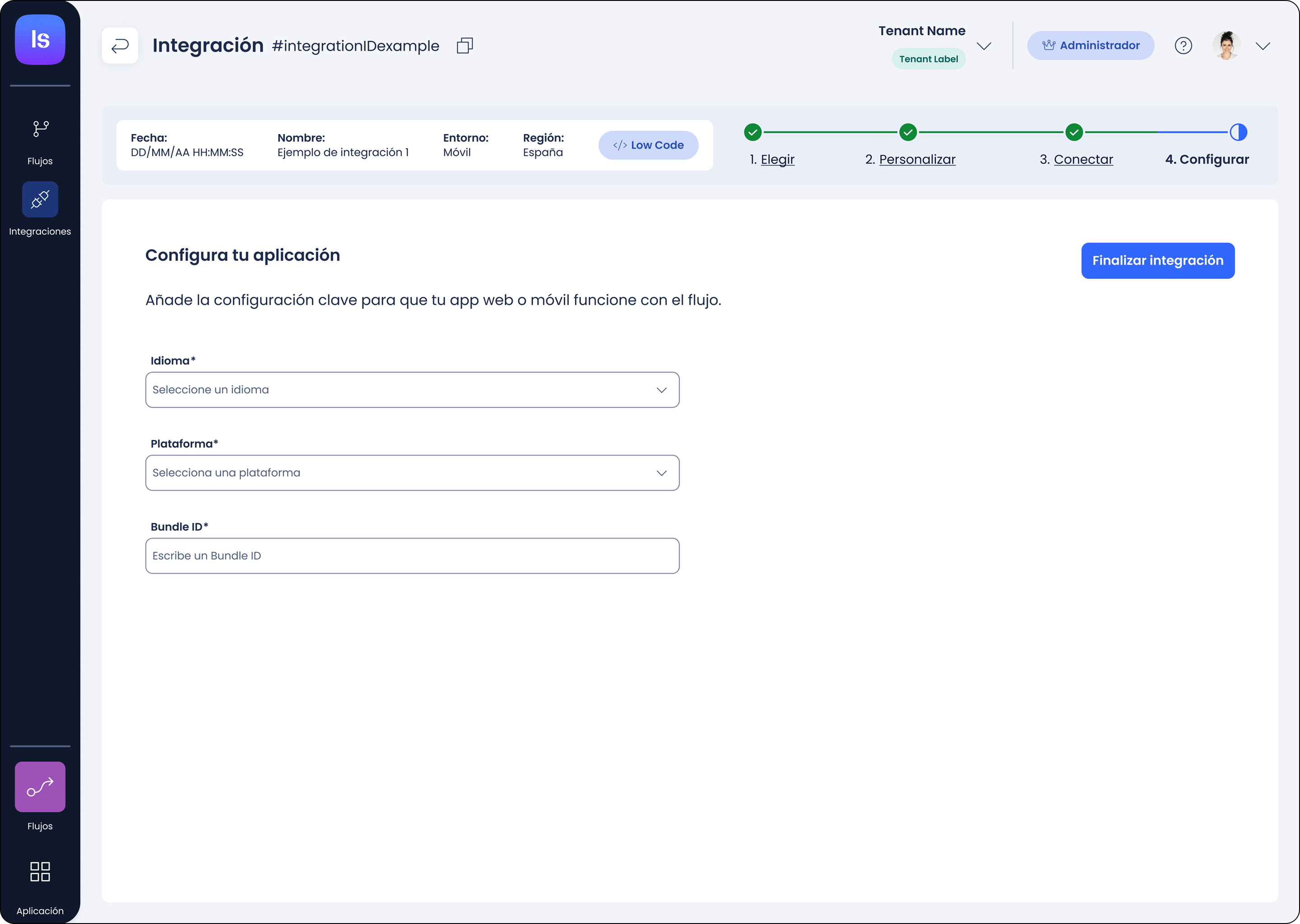
A etapa **Configurar** é onde a integração Low-Code se diferencia mais claramente da No-Code. Em vez de gerar uma URL pública, aqui são definidos os parâmetros que o SDK do seu aplicativo precisa para executar o fluxo corretamente.

<figure><img src="/files/26f5ca880158ab9ef6eff5e71e65f32217a6c3d9" alt=""><figcaption><p><em>tela Configurar — campos Idioma, Plataforma e Bundle ID</em></p></figcaption></figure>

| Campo          | Obrigatório | Descrição                                                                                                                                                    |
| -------------- | ----------- | ------------------------------------------------------------------------------------------------------------------------------------------------------------ |
| **Idioma**     | ✅ Sim       | Idioma principal do fluxo (`Espanhol`, `Inglês`, etc.).                                                                                                      |
| **Plataforma** | ✅ Sim       | Plataforma do aplicativo do cliente: `Android`, `iOS` ou `Web`.                                                                                              |
| **Bundle ID**  | ✅ Sim       | Identificador único do aplicativo móvel (por exemplo: `com.empresa.app`). Obrigatório para validar que o SDK que executa o fluxo pertence ao app autorizado. |

Depois de preencher os campos, clique em **Finalizar integração**. A integração passará para o estado **Configurado**.

{% hint style="info" %}
Após finalizar a configuração, o **Integration ID** estará disponível na lista de integrações. Esse identificador é a peça-chave que sua equipe técnica precisa para inicializar o SDK e vincular o aplicativo ao fluxo definido na plataforma.
{% endhint %}

***

### Estados e ações disponíveis

Na lista de **Integrações** você pode ver o estado de cada integração e as ações disponíveis.

<figure><img src="/files/1386a1f4405e9a98a9af21036d8ade6d775a591f" alt=""><figcaption><p><em>lista de integrações com badge Low Code e coluna Integration ID visível</em></p></figcaption></figure>

| Estado          | Descrição                                                 | Ações disponíveis                            |
| --------------- | --------------------------------------------------------- | -------------------------------------------- |
| **Rascunho**    | Em configuração. Não acessível externamente.              | Editar fluxo · Editar configuração · Excluir |
| **Configurado** | Configuração concluída, pendente de publicação.           | Editar fluxo · Editar configuração · Excluir |
| **Em revisão**  | Solicitação de publicação enviada, pendente de aprovação. | — (sem ações disponíveis)                    |
| **Publicado**   | Ativo e em operação. O SDK pode executar o fluxo.         | Editar configuração · Despublicar            |

{% hint style="info" %}
Diferentemente da integração No-Code, a integração Low-Code não dispõe da ação **Executar** uma vez publicada, já que a execução do fluxo ocorre no aplicativo do cliente por meio do SDK.
{% endhint %}

***

### Próximo passo: implementação no canal

Depois que a integração for publicada, sua equipe técnica pode começar a implementação do SDK usando o **Integration ID** obtido.

* Se você for integrar em uma **aplicativo web**, consulte [SDK Web (Loader)](/docs.facephi-pt-br/produtos/idv-suite/flujos-and-integraciones/configuracion-tecnica-del-cliente/solucion-web/sdk-loader-idv.md).
* Se você for integrar em uma **aplicativo móvel**, consulte [SDK Mobile](/docs.facephi-pt-br/produtos/idv-suite/flujos-and-integraciones/configuracion-tecnica-del-cliente/sdk-mobile.md).

***

### Resumo

Com uma integração Low-Code, você conecta seu aplicativo a um fluxo de verificação gerenciado a partir do IDV Suite:

1. **Crie** a integração selecionando o tipo Low-Code e o fluxo publicado.
2. **Personalize** — ajuste as cores principais, de estado e de texto.
3. **Conecte** — configure o webhook se você precisar de notificações em tempo real.
4. **Configure** — defina idioma, plataforma e Bundle ID, e finalize a integração.
5. **Implemente** o SDK no seu canal usando o Integration ID e a licença (api-key) que a equipe de suporte lhe fornecerá.
6. **Monitore** as operações a partir do módulo de Operações.