> For the complete documentation index, see [llms.txt](https://docs.facephi.com/llms.txt). Markdown versions of documentation pages are available by appending `.md` to page URLs; this page is available as [Markdown](https://docs.facephi.com/productos/autenticacion-usuarios-registrados/editor-1/web/demo.md).
# Demo
**Demo Authentication v.1.2.0;** Las imágenes del manual muestran una versión actualizada de la interfaz; la demo actual puede diferir temporalmente.
### **Introducción**
Facephi Authentication es una solución de ciberseguridad biométrica que permite autenticar a un usuario. El flujo consiste en registrar la biometría de rostro y/o voz, y realizar una transferencia autenticando al usuario con dicha biometría ya registrada. Como resultado se completa la transferencia.
### **Requisitos e instalación**
Para poder usar Facephi Authentication debes de tener en tu dispositivo un navegador compatible, bien sea desde un ordenador/computadora o desde un dispositivo móvil. Los sistemas operativos y navegadores compatibles son:
* Windows, macOS, Android, iOS.
* Mozilla Firefox, Google Chrome, Opera, Safari.
### **Iniciar sesión**
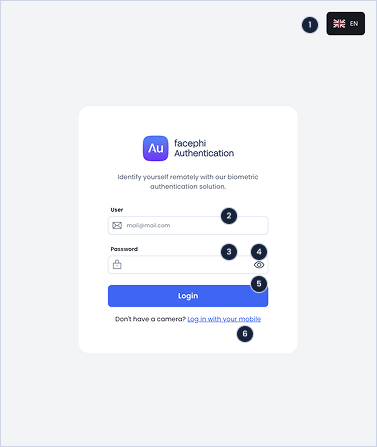
Para iniciar sesión, introduce el correo (2) y la contraseña (3). Pulsando el icono (4) puedes ver/ocultar tu contraseña. Una vez introducido los datos, pulsa el botón (5) para avanzar a la siguiente pantalla.
En el caso de que no hayas introducido bien tus datos, aparecerá un mensaje de alerta debajo de cada uno de los campos (2) y (3).
{% columns %}
{% column %}

{% endcolumn %}
{% column %}
Puedes cambiar el idioma desde el menú desplegable (1). Los idiomas disponibles son: español, inglés y portugués.
1. Menú desplegable de cambio de idioma
2. Entrada de texto para el nombre de usuario
3. Entrada de texto para la contraseña
4. Botón para mostrar contraseña
5. Botón para iniciar sesión
6. Hipervínculo para cambiar a otro dispositivo
Si estás en un ordenador/computadora y quieres hacer el proceso con un móvil, pulsa en el hipervínculo (6) y te aparecerá una pantalla con un QR, que tendrás que escanear con la cámara de tu dispositivo.
{% endcolumn %}
{% endcolumns %}
### **Acceder con QR**
{% columns %}
{% column %}
{% endcolumn %}
{% column %}
Si estás en un ordenador/computadora, esta pantalla te permite entrar a la dirección web desde un dispositivo móvil. Para entrar tienes que escanear con tu dispositivo al QR que aparece en pantalla (3).
Si deseas volver al inicio de sesión puedes pulsar el botón (2).
1. Menú desplegable de cambio de idioma
2. Botón volver atrás
3. QR para escanear
{% endcolumn %}
{% endcolumns %}
### **Reglamento General de Protección de Datos**
Después de iniciar sesión, si es la primera vez que accedes o si has borrado la caché de tu dispositivo recientemente, aparece el Reglamento General de Protección de Datos.
{% columns %}
{% column width="50%" %}
{% endcolumn %}
{% column width="50%" %}
Para aceptar el RGPD, pulsa el botón (3). Estará deshabilitado hasta que no hayas leído todo el contenido. Para ello, baja la barra de desplazamiento (2) hasta el final. Una vez habilitado el botón (3) podrás aceptar el RGPD para seguir con el proceso.
Si deseas declinar el RGPD pulsa el botón (4).
1. Menú desplegable de cambio de idioma
2. Barra de desplazamiento
3. Botón para aceptar RGPD
4. Botón para declinar RGPD
{% endcolumn %}
{% endcolumns %}
{% columns %}
{% column width="50%" %}
{% endcolumn %}
{% column width="50%" %}
Si se declina el RGPD aparece una ventana emergente de confirmación. Al declinar, también se cerrará tu sesión actual.
Para confirmar que quieres declinar el RGPD, pulsa el botón (2).
Para cancelar y volver a la pantalla anterior para aceptar el RGPD, pulsa el botón (3) o el icono para cerrar (1).
1. Botón para cancelar la acción
2. Botón para cerrar sesión
3. Botón para cancelar la acción
{% endcolumn %}
{% endcolumns %}
### **Selección de nombre de usuario**
{% columns %}
{% column width="50%" %}
{% endcolumn %}
{% column width="50%" %}
Después de aceptar la RGPD, si es la primera vez que accedes o si has borrado la caché de tu dispositivo recientemente, aparece esta pantalla donde debes introducir tu nombre (3) y tus apellidos (4). Una vez introducido los datos, pulsa el botón (5) para avanzar a la siguiente pantalla.
En el caso de que no hayas introducido tus datos, aparecerá un mensaje de alerta debajo de cada uno de los campos (3) y (4).
Si deseas cerrar sesión, pulsa el icono (2).
1. Menú desplegable de cambio de idioma
2. Botón para cerrar sesión
3. Entrada de texto para el nombre de usuario
4. Entrada de texto para los apellidos del usuario
5. Botón para continuar
{% endcolumn %}
{% endcolumns %}
### **Errores pre-arranque**
{% columns %}
{% column width="50%" %}
{% endcolumn %}
{% column width="50%" %}
Si al iniciar el proceso se detecta que los permisos de cámara no están habilitados, se mostrará este mensaje.
Para continuar, es obligatorio habilitar los permisos de cámara.
Una vez habilitados, es necesario recargar la página para reiniciar el proceso.
{% endcolumn %}
{% endcolumns %}
{% columns %}
{% column width="50%" %}
{% endcolumn %}
{% column width="50%" %}
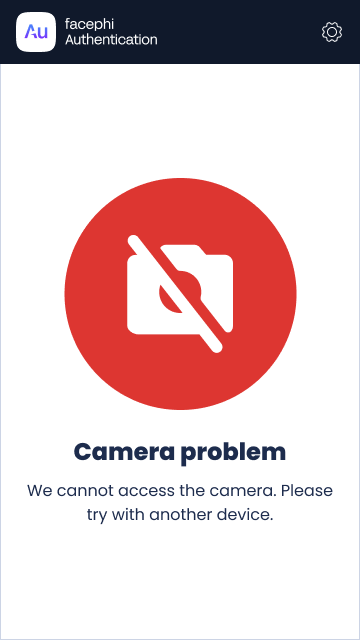
Si al iniciar el proceso se detecta un problema con la cámara que impida su acceso, se solicitará intentar el proceso desde otro dispositivo.
Este paso es obligatorio, ya que sin acceso a la cámara no es posible continuar.
{% endcolumn %}
{% endcolumns %}
### **Biometría facial**
#### **Proceso de biometría facial**
{% columns %}
{% column width="50%" %}
{% endcolumn %}
{% column width="50%" %}
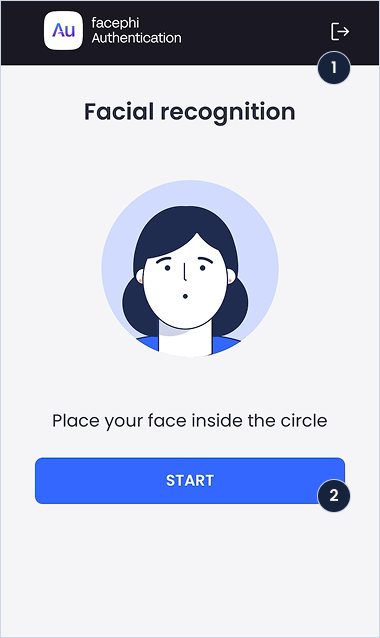
Para capturar el rostro, primeramente aparece un tutorial que explica cómo hacer la captura.
La animación muestra cómo interactuar con el widget. El texto da detalles de cómo realizar este paso correctamente.
Para comenzar el proceso, pulsa el botón (3). Para configurar las biometrías disponibles, pulsa el icono (2) en caso de estar habilitado. Para cerrar sesión, pulsa el icono (1).
1. Botón para cerrar sesión
2. Botón de configuración
3. Botón para empezar el proceso
{% endcolumn %}
{% endcolumns %}
{% columns %}
{% column width="50%" %}
{% endcolumn %}
{% column width="50%" %}
Después del tutorial, aparece un mensaje pidiendo los permisos necesarios para realizar el proceso.
Para continuar pulsa el botón (1). Para cancelar el permiso y no continuar, pulsa el botón (2).
1. Botón para permitir el acceso
2. Botón para cancelar el acceso
{% endcolumn %}
{% endcolumns %}
{% columns %}
{% column width="50%" %}
{% endcolumn %}
{% column width="50%" %}
Una vez empieza el proceso, aparece un texto (4) que te da indicaciones de cómo posicionarte, o qué tienes que tener en cuenta.
Este mensaje se va actualizando a tiempo real, y te dará detalles de:
* Distancia: cerca, lejos.
* Encuadre: fuera del círculo, girado.
* Movimiento.
* Iluminación.
Si se cumplen las condiciones adecuadas, la captura se hará automáticamente y te dirigirá al siguiente paso.
Si quieres cerrar el proceso, pulsa el icono (3).
1. Botón para cerrar sesión
2. Botón de configuración
3. Botón para cerrar el proceso
4. Mensaje de ayuda
{% endcolumn %}
{% endcolumns %}
{% columns %}
{% column width="50%" %}
{% endcolumn %}
{% column width="50%" %}
Cuando tu posición y las condiciones son las correctas, el círculo (4) cambia de forma y color. En caso de que no estés correctamente posicionado, volverá al estado anterior con mensajes de ayuda.
Si quieres cerrar el proceso, pulsa el icono (3).
1. Botón para cerrar sesión
2. Botón de configuración
3. Botón para cerrar el proceso
4. Círculo informativo del estado del proceso
5. Mensaje de ayuda
{% endcolumn %}
{% endcolumns %}
### **Biometría de voz**
#### **Proceso de biometría de voz**
{% columns %}
{% column width="50%" %}
{% endcolumn %}
{% column width="50%" %}
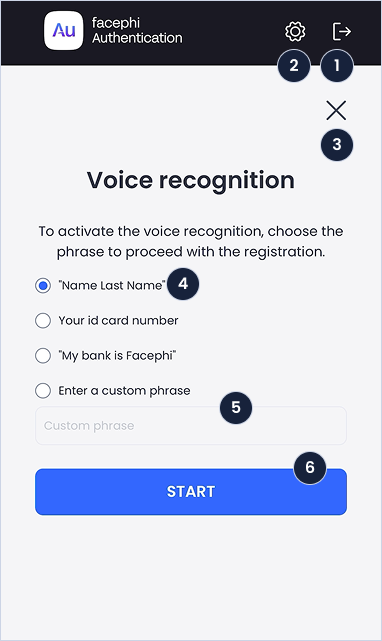
Al registrar por primera vez la biometría de voz, es necesario seleccionar la frase que usarás para identificarse con la voz.
Elige una frase predeterminada pulsando uno de los botones circulares (4). Si quieres crear una frase personalizada, pulsa en la última opción y añade tu frase en el campo de texto (5). En el caso de que no hayas introducido bien tus datos, aparecerá un mensaje de alerta debajo del campo (5). Cuando tengas seleccionada la frase, pulsa el botón (6) para continuar.
Si quieres cerrar el proceso de registro de voz pulsa en el icono (3).
1. Botón para cerrar sesión
2. Botón de configuración
3. Botón para cerrar proceso
4. Botones circulares de selección
5. Entrada de texto
6. Botón para comenzar
{% endcolumn %}
{% endcolumns %}
{% columns %}
{% column width="50%" %}
{% endcolumn %}
{% column width="50%" %}
Para capturar la voz, primeramente aparece un tutorial que explica cómo hacer la captura de voz.
La animación muestra cómo interactuar con el widget. El texto da detalles de cómo realizar este paso correctamente.
Para continuar, pulsa el botón (1).
1. Botón para cerrar sesión
2. Botón de configuración
3. Botón para comenzar
{% endcolumn %}
{% endcolumns %}
{% columns %}
{% column width="50%" %}
{% endcolumn %}
{% column width="50%" %}
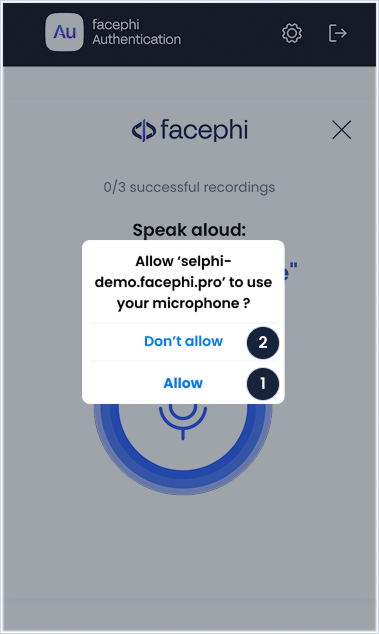
Después del tutorial, aparece un mensaje pidiendo los permisos necesarios para realizar el proceso.
Para continuar pulsa el botón (1). Para cancelar el permiso y no continuar, pulsa el botón (2).
1. Botón para permitir el acceso
2. Botón para cancelar el acceso
{% endcolumn %}
{% endcolumns %}
{% columns %}
{% column width="50%" %}
{% endcolumn %}
{% column width="50%" %}
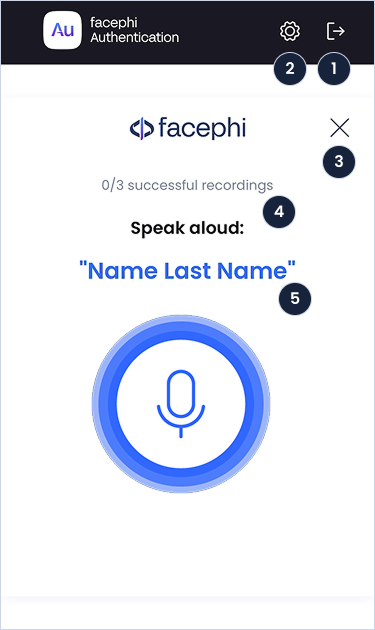
Una vez empieza el proceso, aparece la frase que has seleccionado previamente (5) para realizar un registro correcto de la voz.
Habla alto y claro. El texto (6) y la animación va cambiando de estado, según errores, procesamiento de la grabación o registro de voz exitoso.
Si la grabación es correcta, se incrementará el número en el contador que aparece en (4).
Para cerrar el proceso, pulsa el icono (3).
1. Botón para cerrar sesión
2. Botón de configuración
3. Botón para cerrar el proceso
4. Contador de grabaciones exitosas
5. Frase seleccionada
{% endcolumn %}
{% endcolumns %}
#### **Errores de biometría de voz**
**Tiempo superado**
{% columns %}
{% column width="50%" %}
{% endcolumn %}
{% column width="50%" %}
Se ha superado el tiempo de espera para que el widget haga la captura. Una vez se inicia el proceso, tienes X segundos para completar el paso correspondiente. Si no, aparecerá este mensaje para que vuelvas a reintentarlo.
Pulsando el icono (3) vuelves al widget para reintentar este paso.
1. Botón para cerrar sesión
2. Botón de configuración
3. Botón para cerrar este mensaje
{% endcolumn %}
{% endcolumns %}
**Permisos de micrófono**
{% columns %}
{% column width="50%" %}
{% endcolumn %}
{% column width="50%" %}
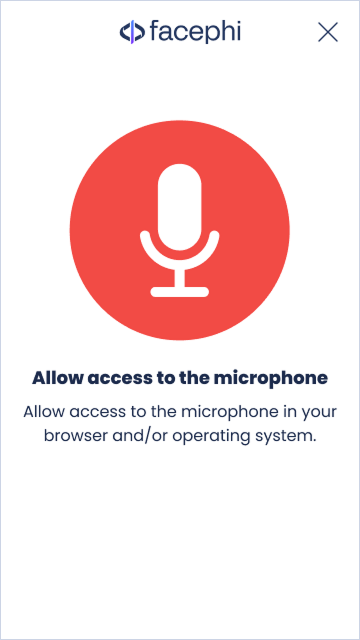
La aplicación está intentando acceder al micrófono, pero los permisos están bloqueados. Para continuar, debes activar este permiso.
Pulsando el icono (1) cerrarás esta ventana. Acepta los permisos del micrófono en tu navegador o dispositivo, y reintenta de nuevo este paso.
1. Botón para cerrar este mensaje
{% endcolumn %}
{% endcolumns %}
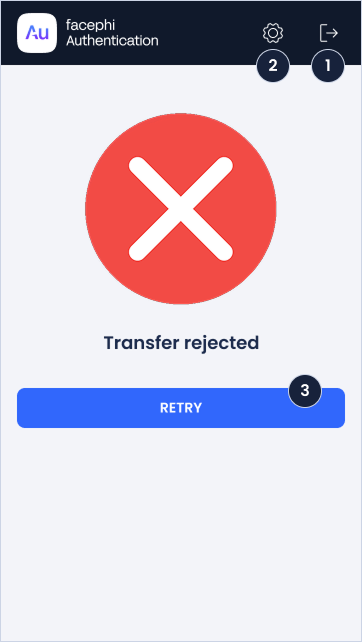
### **Validación rechazada**
{% columns %}
{% column width="50%" %}
{% endcolumn %}
{% column width="50%" %}
Este error aparece si no se ha podido validar la identidad por cualquier circunstancia.
Puedes volver a intentarlo pulsando el botón (3).
1. Botón para cerrar sesión
2. Botón de configuración
3. Botón para reintentar
{% endcolumn %}
{% endcolumns %}
### **Cuenta privada**
{% columns %}
{% column width="50%" %}
{% endcolumn %}
{% column width="50%" %}
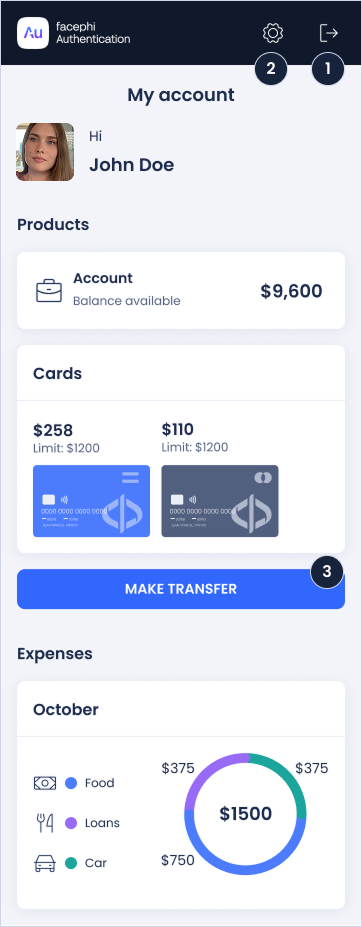
Aquí verás los detalles de tu cuenta privada. Puedes configurar y añadir nuevas biometrías pulsando el icono de Configuración (2).
En el icono Salir (1) cerrarás la sesión y te dirigirá a la pantalla de inicio de sesión.
Desde tu cuenta privada puedes consultar datos o realizar una transferencia pulsando el botón (3).
1. Botón para cerrar sesión
2. Botón de configuración
3. Botón para iniciar la transferencia
{% endcolumn %}
{% endcolumns %}
### **Configuración**
{% columns %}
{% column width="50%" %}
{% endcolumn %}
{% column width="50%" %}
Desde Configuración puedes activar/desactivar las biometrías que Facephi Authentication tiene disponibles. En esta versión están implementadas las biometrías de rostro (6) y de voz (7).
También puedes cambiar tu nombre (4) y tus apellidos (5) una vez introducido los datos.
En el caso de que no hayas introducido tus datos, aparecerá un mensaje de alerta debajo de cada uno de los campos (4) y (5).
Si activas una biometría que todavía no está registrada, se iniciará el flujo de registro de dicha biometría.
En esta pantalla también puedes cambiar la frase de la biometría de voz, pulsando uno de los botones circulares (8).
Si quieres volver atrás, utiliza el icono (3).
1. Botón para cerrar sesión
2. Botón de configuración
3. Botón volver a la cuenta
4. Entrada de texto para el nombre de usuario
5. Entrada de texto para los apellidos del usuario
6. Botón (switch) para activar biometría de rostro
7. Botón (switch) para activar biometría de voz
8. Botones circulares de selección
9. Botón (switch) para activar antispoofing
{% endcolumn %}
{% endcolumns %}
{% columns %}
{% column width="50%" %}
{% endcolumn %}
{% column width="50%" %}
Si intentas salir de la configuración y no hay al menos una biometría activa, saldrá este aviso informativo.
Para cerrar el mensaje, pulsa el botón (2) como el icono (1).
Si no has seleccionado una o más biometrías, este mensaje volverá a aparecer.
1. Botón para cerrar mensaje
2. Botón para cerrar mensaje
{% endcolumn %}
{% endcolumns %}
{% columns %}
{% column width="50%" %}
{% endcolumn %}
{% column width="50%" %}
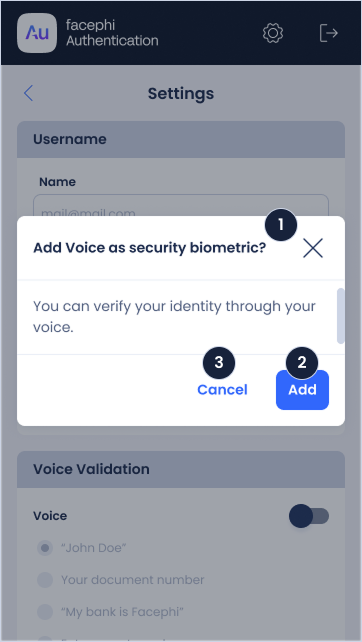
Si es la primera vez que vas a registrar una biometría, te aparecerá este aviso para añadirla.
Para continuar con el registro pulsa el botón (2). Por el contrario, para cancelar pulsa (1) o (3).
1. Botón para cancelar la acción
2. Botón para añadir biometría
3. Botón para cancelar la acción
{% endcolumn %}
{% endcolumns %}
### **Cerrar sesión**
{% columns %}
{% column width="50%" %}
{% endcolumn %}
{% column width="50%" %}
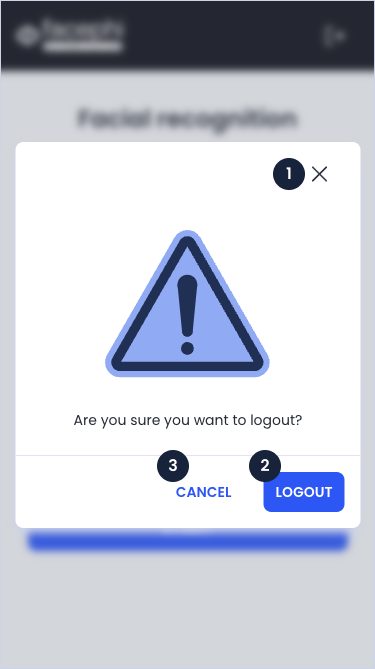
Puedes cerrar sesión en cualquier momento desde el icono de Salir dentro de la barra superior. Al pulsarlo, se abre un aviso en el tendrás que confirmar si cerrar sesión (2) o bien cancelar la acción (1), (3).
1. Botón para cancelar la acción
2. Botón para cerrar sesión
3. Botón para cancelar el cierre de sesión
{% endcolumn %}
{% endcolumns %}
### **Realizar una transferencia**
#### **Formulario**
{% columns %}
{% column width="50%" %}
{% endcolumn %}
{% column width="50%" %}
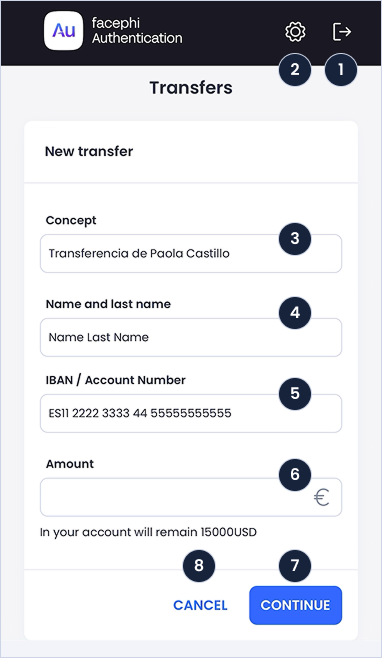
Para realizar una transferencia debes rellenar datos. Indica el concepto en el campo de texto (3), y a quién va dirigido en el campo de texto (4). También debes introducir el número de cuenta en el campo de texto (5) e indicar el importe en el campo de texto (6).
Si todos los datos son correctos, continúa el proceso pulsando el botón (7).
Si por el contrario quieres volver atrás, cancela la operación pulsando el botón (8).
1. Botón para cerrar sesión
2. Botón de configuración
3. Campo de texto concepto
4. Campo de texto destinatario
5. Campo de número de cuenta
6. Campo de texto importe
7. Botón para continuar
8. Botón para cancelar
{% endcolumn %}
{% endcolumns %}
#### **Petición de biometría**
{% columns %}
{% column width="50%" %}
{% endcolumn %}
{% column width="50%" %}
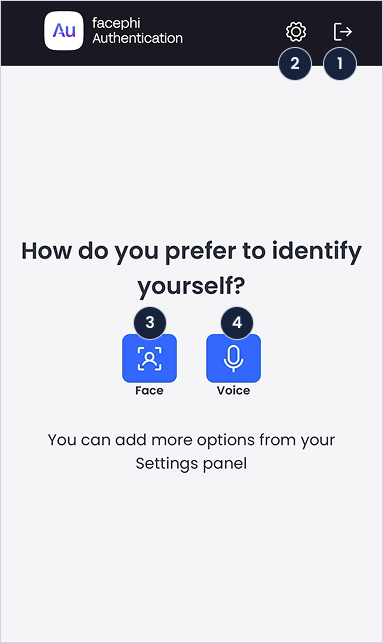
Elige la biometría con la que validar tu identidad, ya sea rostro (3) o voz (4).
Puedes registrar más biometrías para validar tu identidad, desde el menú de Configuración (2).
1. Botón para cerrar sesión
2. Botón de configuración
3. Botón biometría facial
4. Botón biometría de voz
{% endcolumn %}
{% endcolumns %}
#### **Transferencia exitosa**
{% columns %}
{% column width="50%" %}
{% endcolumn %}
{% column width="50%" %}
Si la transferencia se realiza correctamente, aparece este mensaje de éxito con un resumen de la transferencia. Pulsando el botón (3) te redirigirá a tu cuenta.
1. Botón para cerrar sesión
2. Botón de configuración
3. Botón para continuar
{% endcolumn %}
{% endcolumns %}
#### **Transferencia fallida**
{% columns %}
{% column width="50%" %}
{% endcolumn %}
{% column width="50%" %}
Si hubo un error en la transferencia, aparecerá esta pantalla. Puedes volver a intentarlo con el botón (3).
1. Botón para cerrar sesión
2. Botón de configuración
3. Botón para reintentar
{% endcolumn %}
{% endcolumns %}
### **Preguntas frecuentes (FAQ)**
* **¿Puedo activar más biometrías una vez registrado?**
* Sí, en la parte de configuración podrás activar otra biometría.
* **¿Qué hago si he rechazado los permisos de cámara o de micrófono?**
* Tienes que ir a los ajustes de tu dispositivo y/o navegador y aceptar los permisos. Una vez activados, recarga la página para empezar de nuevo el proceso.
* **¿Qué pasa si me quedo sin fondos?**
* Nada, al ser una demo puedes seguir haciendo transferencias.
* **Tengo la cámara rota, ¿cómo puedo hacer una transferencia?**
* Deberás activar otra biometría para poder hacer la transferencia o usar otro dispositivo.
* **No consigo hacer un selfie. ¿Qué hago?**
* Comprueba que la iluminación es correcta y se vea el rostro sin sombras.
* Utiliza un fondo uniforme para que la imagen destaque.
* Asegúrate que el rostro esté centrado y en el interior del círculo.
* **En mi demo no salen todas las opciones que aparecen en el manual**
* Solicita otra demo a la persona correspondiente.