> For the complete documentation index, see [llms.txt](https://docs.facephi.com/llms.txt). Markdown versions of documentation pages are available by appending `.md` to page URLs; this page is available as [Markdown](https://docs.facephi.com/productos/editor-1/facephi-onboarding/mobile/ios/widgets/documento.md).
# Documento
**Widget captura de documento**
### **Introducción**[](#introducción)
SelphID es un widget que permite capturar y validar el documento de identidad de un usuario.
Como resultado, se comprueba la autenticidad del documento mediante algoritmos y protocolos de seguridad. Todos los datos extraídos se pueden consultar en cualquier momento desde Facephi Platform.
### **Requisitos e instalación**[](#requisitos-e-instalación)
El widget es compatible con dispositivos iOS 13 o superior.
### **Capturar un documento**[](#capturar-un-documento)
{% columns %}
{% column width="41.66666666666667%" %}
{% endcolumn %}
{% column %}
La primera pantalla es un tutorial que explica cómo hacer la captura de documento.
La animación muestra cómo interactuar con el widget. El texto da detalles de cómo realizar este paso correctamente.
Para continuar, pulsa el botón (2). Para volver atrás, pulsa el icono (1).
1. Botón volver atrás
2. Botón para continuar
{% endcolumn %}
{% endcolumns %}
{% columns %}
{% column width="41.66666666666667%" %}
{% endcolumn %}
{% column %}
Si previamente no has concedido a la aplicación los permisos de la cámara, aparecerá un mensaje para poder aceptar esos permisos. El acceso a la cámara es necesario para hacer las capturas de documento o rostro, entre otros.
1. Botón denegar
2. Botón para permitir acceso
{% endcolumn %}
{% endcolumns %}
{% columns %}
{% column width="41.66666666666667%" %}
{% endcolumn %}
{% column %}
Ya en el widget, aparece un texto que te da indicaciones del paso a realizar. En este caso, tu cámara se ha activado y debes enfocar la parte delantera de tu documento. El documento debe encajar dentro del recuadro (3), sin que los bordes del documento sobresalgan del recuadro. Si las condiciones de luz y nitidez son las adecuadas, la foto se hará automáticamente.
Si tienes dudas o dificultades con este paso, pulsa el botón de información (2) y se abrirá un tutorial que te puede servir de ayuda.
Para salir del widget sin hacer la captura, pulsa el icono (1).
1. Botón volver atrás
2. Botón de información
3. Marco para encuadrar el documento
{% endcolumn %}
{% endcolumns %}
{% columns %}
{% column width="41.66666666666667%" %}
{% endcolumn %}
{% column %}
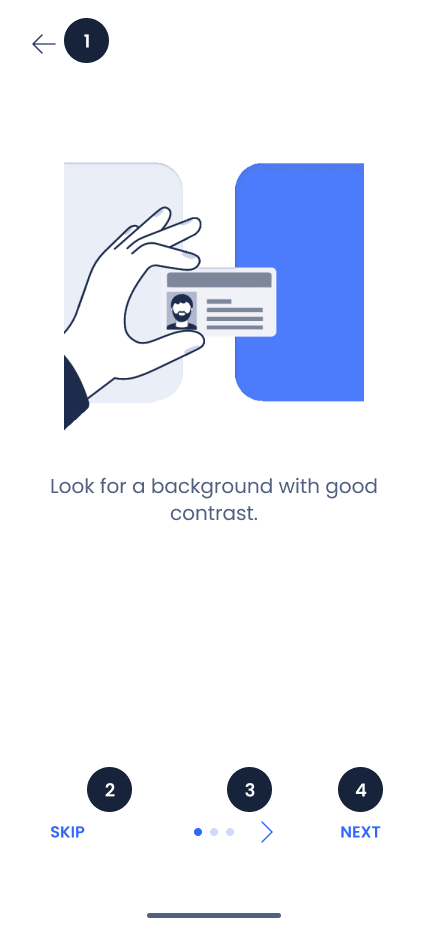
Este es el tutorial de captura de documento. Se accede pulsando en el icono de información (visto en la pantalla anterior). Aquí se muestran unos consejos de cómo colocar el documento o qué cosas hay que tener en cuenta para que se realice la captura. Puedes desplazarte deslizando hacia derecha o izquierda (3) o (4). Para omitir esta pantalla, pulsa el botón (2).
Para volver a la captura de documento, pulsa el icono (1).
1. Botón omitir
2. Botón volver atrás
3. Indicador de página
4. Botón siguiente
{% endcolumn %}
{% endcolumns %}
{% columns %}
{% column width="41.66666666666667%" %}
{% endcolumn %}
{% column %}
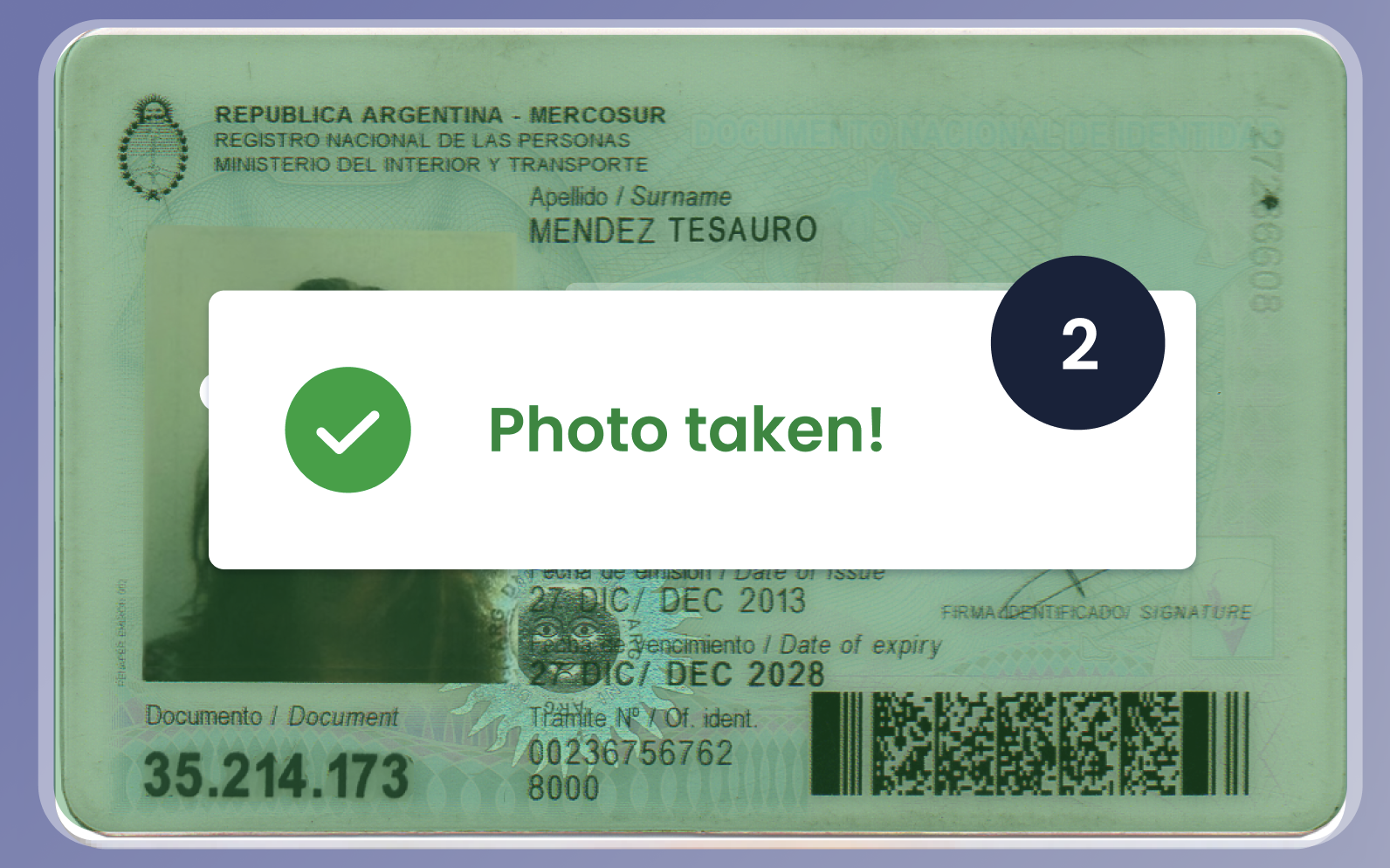
El widget te mostrará a tiempo real si se pudo hacer la captura, o ha habido algún problema.
* **Si no se realizó la captura (1)**, reintenta este paso hasta que el widget haga la foto. El botón de información o los diagnósticos de error pueden ser de gran ayuda para este paso.
* **Si la captura se realizó correctamente (2)**, aparecerá un mensaje de confirmación. Repite el mismo paso, esta vez con la parte trasera de tu documento.
{% endcolumn %}
{% endcolumns %}
{% columns %}
{% column width="41.66666666666667%" %}
{% endcolumn %}
{% column %}
*Pantalla opcional. Se puede activar desde Configuración.*
El widget ha capturado el documento, y se muestra esta pantalla de previsualización. Aquí debes comprobar que el documento se ve completamente y que los datos son legibles.
Si la foto está borrosa, o hay datos tapados o cortados, recomendamos que pulses el botón (2) para reintentar la foto. Una mala captura puede conllevar a una mala interpretación de los datos y tener que repetir el proceso de nuevo.
Si la foto es nítida y los datos se leen bien, pulsa el botón (3) para continuar con el siguiente paso.
Para salir y no continuar, pulsa el icono (1). Saltar este paso te llevará al paso anterior.
1. Botón volver atrás
2. Botón para reintentar
3. Botón para continuar
{% endcolumn %}
{% endcolumns %}
{% columns %}
{% column width="41.66666666666667%" %}
{% endcolumn %}
{% column %}
Ahora captura el dorso del documento. Los pasos y las indicaciones son las mismas que para la captura del frente del documento.
Una vez se realice la foto, tendrás que comprobar la previsualización de la captura para validar la foto o repetirla. Si se valida, habrás completado el proceso de captura de documento.
{% endcolumn %}
{% endcolumns %}
### **Errores**[](#errores)
#### **Intentos permitidos**[](#intentos-permitidos)
{% columns %}
{% column width="41.66666666666667%" %}
{% endcolumn %}
{% column %}
Por seguridad, hay un límite de intentos permitidos para realizar ciertas acciones. Si te ha aparecido este error, es porque has realizado X intentos seguidos sin éxito. Debes esperar a que finalice el tiempo para volver a intentar este paso.
Pulsando el botón (2) vuelves al widget para reintentar este paso. Si quieres volver atrás, pulsa en el icono (1).
1. Botón volver atrás
2. Botón para reintentar
{% endcolumn %}
{% endcolumns %}
#### **Permisos de cámara**[](#permisos-de-cámara)
{% columns %}
{% column width="41.66666666666667%" %}
{% endcolumn %}
{% column %}
Anteriormente se ha denegado el permiso a la cámara, pero el widget está intentando acceder.
Pulsando en el botón (2) te dirigirá a los permisos de la app para que puedas activarlos. De lo contrario, para cerrar esta pantalla de error pulsa el icono (1).
1. Botón volver atrás
2. Botón para ir a permisos del móvil
{% endcolumn %}
{% endcolumns %}
#### **Actualizar la aplicación**[](#actualizar-la-aplicación)
{% columns %}
{% column width="41.66666666666667%" %}
{% endcolumn %}
{% column %}
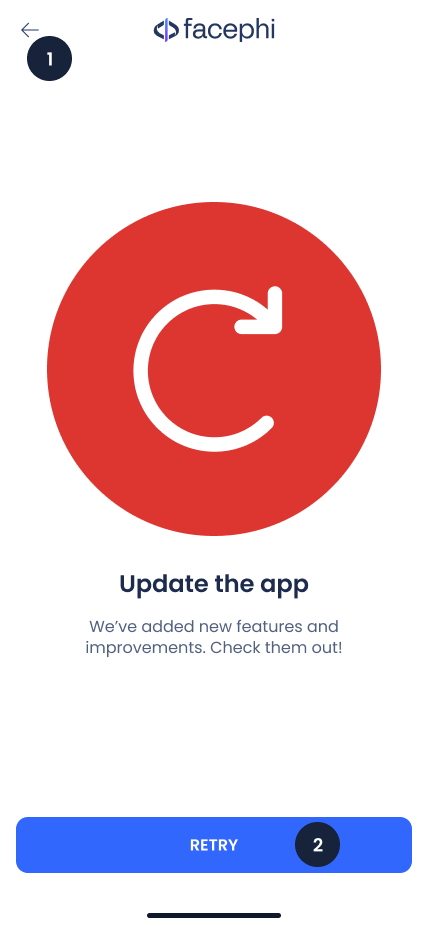
Existe una nueva versión de la aplicación, y es necesario actualizarla. Normalmente, por corrección de errores o implementación de mejoras.
Pulsando en el botón (2) te dirigirá a la página de descarga para actualizar la app. Por el contrario, para cerrar esta pantalla de error pulsa el icono (1).
1. Botón volver atrás
2. Botón para actualizar
{% endcolumn %}
{% endcolumns %}
#### **Problema técnico**[](#problema-técnico)
{% columns %}
{% column width="41.66666666666667%" %}
{% endcolumn %}
{% column %}
Ha ocurrido un error interno en la app y es necesario reiniciar el último paso para un registro correcto.
Pulsando en el botón (2) reintentarás este paso. De lo contrario, para cerrar esta pantalla de error pulsa el icono (1).
1. Botón volver atrás
2. Botón para reintentar
{% endcolumn %}
{% endcolumns %}
#### **Tiempo superado**[](#tiempo-superado)
{% columns %}
{% column width="41.66666666666667%" %}
{% endcolumn %}
{% column %}
Se ha superado el tiempo máximo para que el widget realice la captura.
El caso más probable es que no se han cumplido las condiciones necesarias para que el widget realice una foto adecuada.
Reintenta este paso siguiendo las instrucciones que aparecen en pantalla, o pulsando en el icono de información (si lo hubiera) para recibir consejos.
1. Botón volver atrás
2. Botón para reintentar
{% endcolumn %}
{% endcolumns %}
#### **Inactividad**[](#inactividad)
{% columns %}
{% column width="41.66666666666667%" %}
{% endcolumn %}
{% column %}
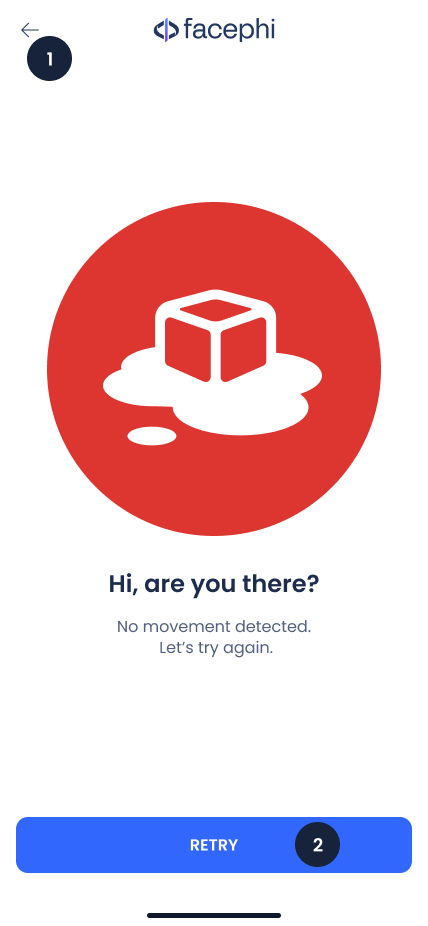
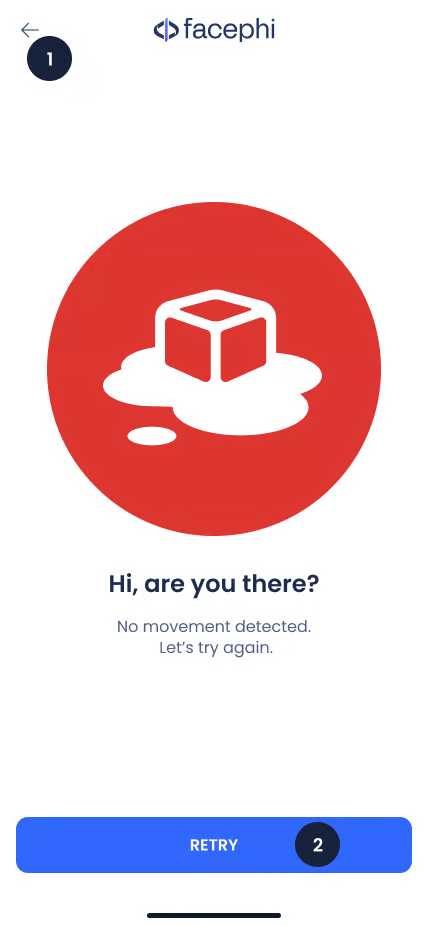
La aplicación no detecta movimiento. Puede deberse a que el widget se inició, pero ha estado inactivo durante un tiempo.
Reintenta este paso siguiendo las instrucciones que aparecen en pantalla, o pulsando en el icono de información (si lo hubiera) para recibir consejos.
1. Botón volver atrás
2. Botón para reintentar
{% endcolumn %}
{% endcolumns %}
#### **El documento tiene brillo**[](#el-documento-tiene-brillo)
{% columns %}
{% column width="41.66666666666667%" %}
{% endcolumn %}
{% column %}
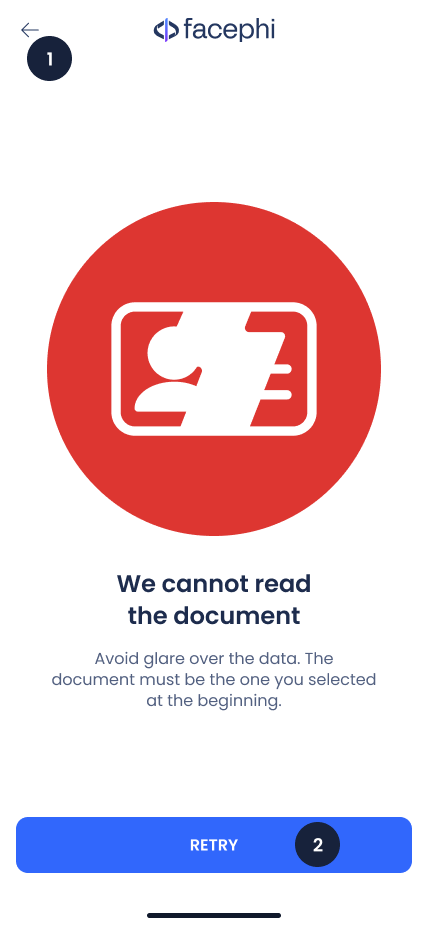
El documento tiene brillo, y el widget no puede tomar la foto porque no puede leer los datos correctamente.
Reintenta este paso siguiendo las instrucciones en pantalla o pulsando el icono de información (si está disponible) para recibir ayuda.
1. Botón para volver atrás
2. Botón para reintentar
{% endcolumn %}
{% endcolumns %}