> For the complete documentation index, see [llms.txt](https://docs.facephi.com/llms.txt). Markdown versions of documentation pages are available by appending `.md` to page URLs; this page is available as [Markdown](https://docs.facephi.com/productos/idv-suite/flujos-and-integraciones/configuracion-tecnica-del-cliente/sdk-mobile/idv-mobile/componente-documento.md).
# Componente - Documento
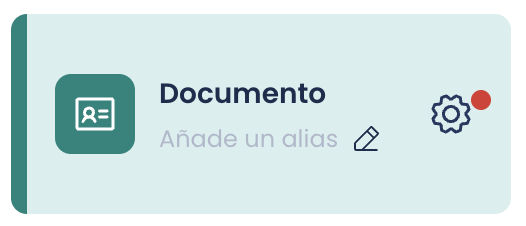
La captura de documento debe configurarse.
Para hacerlo pulsamos en el icono de la rueda, si tiene un punto rojo, es que hay un parámetro obligatorio que no está configurado y no podremos guardar el flujo.
#### Tutorial antes de la captura
Tipo: Boolean
Por defecto: Activado
Nombre del parámetro en el SDK: *showTutorial*
Si se activa, la app móvil mostrará un icono (i) de información en la esquina superior derecha de la vista de "Consejo inicial antes de la captura", este botón muestra un tutorial más pormenorizado de cómo realizar la captura.
#### Consejo inicial antes de la captura
Tipo: Boolean
Por defecto: Activado
Nombre del parámetro en el SDK: *showPreviousTip*
Si se activa, la app móvil mostrará una vista con un breve tutorial antes del lanzamiento del proceso de captura.
#### Pantalla de diagnóstico de errores
Tipo: Boolean
Por defecto: Activado
Nombre del parámetro en el SDK: *showDiagnostic*
Si se activa, la app móvil mostrará una vista indicando el error concreto que ha impedido completar el proceso de captura. Cada error es tratado de forma distinta y algunas vistas presentarán botones de cerrar, reintentar o hasta ir a la configuración del dispositivo.
#### Previsualizar imagen capturada
Tipo: Boolean
Por defecto: Activado
Nombre del parámetro en el SDK: *showResultAfterCapture*
Si se activa, la app móvil mostrará una vista con la imágen capturada para que el usuario confirme si se ve correctamente o prefiere volver a realizarla.
#### Activar vibración durante la captura
Tipo: Boolean
Por defecto: Activado
Nombre del parámetro en el SDK: *vibrationEnabled*
Si se activa, la app móvil dará feedback al usuario mediante impulsos hápticos (vibraciones).
#### Modo asistente para la captura de documento
Tipo: Boolean
Por defecto: Activado
Nombre del parámetro en el SDK: *wizardMode*
Si se activa, el proceso queda configurado para realizar la captura de ambas partes (frontal y trasera) del documento una a continuación de la otra. En este modo el widget solo se lanzaría una vez y al terminar de capturar el front, continuaría seguidamente con el back si el documento dispusiera de él.
#### Modo de escaneo de documento
Tipo: Selector
Por defecto: Modo búsqueda
Nombre del parámetro en el SDK: *scanMode*
Indica el modo de escaneo OCR de los documentos. Dependiendo de la elección, se escanearán y buscarán varios tipos de documentos o uno en concreto. Este modo puede ser de tres tipos:
* **Modo genérico (*****MODE\_GENERIC*****)**: permite escanear cualquier tipo de documento independiente del país o el tipo de documento. El resultado de este modo no es tan preciso como los siguientes pero permite escanear varios documentos estándar.
* **Modo búsqueda (*****MODE\_SEARCH*****)**: permitirá utilizar una whitelist y blacklist, y buscará en los documentos que cumplan dichas condiciones. Estas condiciones se indican en la variable "País" (*specificData*). De este modo se permite realizar la búsqueda acotando el número de plantillas, y haciendo que la búsqueda sea mucho más afinada que en el caso genérico.
* **Modo específico (*****MODE\_SPECIFIC*****)**: Búsqueda de un documento específico. Estas condiciones se indican en la propiedad "País" (*specificData*) que se muestra en lo sucesivo.
### Sin selector de documentos
#### País
Tipo: String
Por defecto: ES|\
Nombre del parámetro en el SDK: *specificData*
Esta propiedad permite definir qué documentos se escanearán durante el proceso, en caso de declarar el modo de escaneo *búsqueda* o *específico*. El ejemplo *ES|\* indica que escaneará en busca de **todos** los documentos emitidos por España.
La clave del país debe ser su ISO2.
#### Tipo de documento
Tipo: Selector
Por defecto: ID Card
Nombre del parámetro en el SDK: *documentType*
El tipo de documento que se va a leer.
* **ID Card**: El widget queda configurado para realizar la captura de documentos de identidad.
* **Pasaporte**: El widget queda configurado para realizar la captura de pasaportes.
* **Visa**: El widget queda configurado para realizar la captura de visados.
* **Permiso de conducir**: El widget queda configurado para realizar la captura de licencias de conducción.
* **Tarjeta de extranjero**: El widget queda configurado para realizar la captura de documentos extranjeros.
* **Tarjeta de crédito**: El widget queda configurado para realizar la captura de tarjetas de crédito.
* **Personalizado**: El widget queda configurado para realizar la captura de otro tipo de documentos que no corresponden a ninguna de las categorias anteriores.
### Con selector de documentos
#### **showDocumentSelector**
Tipo: Boolean
Por defecto: *false*
Nombre del parámetro en el SDK: *showDocumentSelector*
Activación de la vista de selector de documentos. Se presentará nada más lanzar el controlador.
#### **enabledCountries**
Tipo: Array of Strings \[String]
Por defecto: *null*
Nombre del parámetro en el SDK: *enabledCountries*
Listado de países en ISO2 que aparecerán en el selector. Si su valor es nulo o no contiene valores válidos, se mostrarán todos los disponibles por el SDK.
#### **enabledDocumentTypes**
Tipo: Array of Strings \[String]
Por defecto: *null*
Nombre del parámetro en el SDK: *enabledDocumentTypes*
Listado de tipos de documentos que aparecerán en el selector de tipos de documentos. Si su valor es nulo o no contiene valores, se mostrarán todos los disponibles por el SDK.
### Parámetros avanzados
#### Lado a capturar
Tipo: Selector
Por defecto: Frente
Nombre del parámetro en el SDK: *documentSide*
El lado del documento por el que se empieza a capturar. Este parámetro NO define si solo se va a capturar un lado o ambos.
#### Archivo de recursos
Tipo: String
Por defecto: *vacío - RELLENAR*
Nombre del parámetro en el SDK: *resourcesPath*
El nombre del archivo zip que se entrega junto a la dependencia de FPHISelphIDWidget. Este archivo debe encontrarse con ese mismo nombre entre los assets de la aplicación que integre el flujo.
La estructura del nombre de los zips que se suelen publicar es resources-${PRODUCT}-{$VERSION}.zip (i.e. *resources-selphid-2-0.zip)*
#### Activar modo depuración
Tipo: Boolean
Por defecto: Desactivado
Nombre del parámetro en el SDK: *debug*
Si se activa, la captura se hará en modo *debug.*
#### Tiempo máximo de captura
Tipo: Selector
Por defecto: Medio
Nombre del parámetro en el SDK: *timeout*
El tiempo que transcurre desde que se inicia la captura hasta que salta un error por *timeout.*
*Corto 15s - Medio 20s - Largo 25s - Muy Largo 60s*
#### Calidad de imagen del token
Tipo: Float
Por defecto: *vacío - El SDK usará 0,95*
Nombre del parámetro en el SDK: *tokenImageQuality*
Valor decimal entre 0 y 1 que indica la compresión de la imagen tokenizada que se usa para los servicios de verificación.
#### Ruta del archivo de video
Tipo: String
Por defecto: *vacío*
Nombre del parámetro en el SDK: *videoFilename*
Si el valor es distinto de vacío, el proceso de captura de documento será grabado como un .mp4 en la ruta indicada, de este modo, el integrador puede obtenerlo accediendo a ella.
#### Parámetros\*
Tipo: Diccionario \
Por defecto: *vacío*
Nombre del parámetro en el SDK: *params*
Este diccionario es para configuraciones específicas y solo debe usarse cuando haya sido indicado por Facephi debido a un caso de uso especial.