> For the complete documentation index, see [llms.txt](https://docs.facephi.com/llms.txt). Markdown versions of documentation pages are available by appending `.md` to page URLs; this page is available as [Markdown](https://docs.facephi.com/productos/idv-suite/flujos-and-integraciones/integraciones-no-code-low-code/integraciones-low-code.md).

# Integraciones Low-Code

La integración Low-Code permite incorporar un flujo de verificación directamente en tu propia aplicación web o móvil. A diferencia de la integración No-Code, aquí es el cliente quien gestiona la experiencia en su canal, mientras IDV Suite orquesta la lógica del flujo desde la plataforma.

El resultado del proceso de configuración es un **Integration ID** que tu equipo técnico utilizará para inicializar el SDK Web o Mobile y ejecutar el flujo.

{% hint style="info" %}
**¿Cuándo usar Low-Code?** Ideal cuando necesitas integración nativa en tu web o app, mayor control sobre la UX, o conexión con sistemas internos del cliente. Requiere un perfil técnico básico para la implementación del SDK.
{% endhint %}

***

### Prerrequisitos

Antes de crear una integración Low-Code asegúrate de tener:

* Acceso al módulo **Flujos & Integraciones** en la plataforma IDV Suite.
* Un **flujo publicado** en el Diseñador de flujos (con su Workflow ID).
* Un equipo técnico que realizará la implementación del SDK en el canal del cliente.

***

### Crear una integración Low-Code

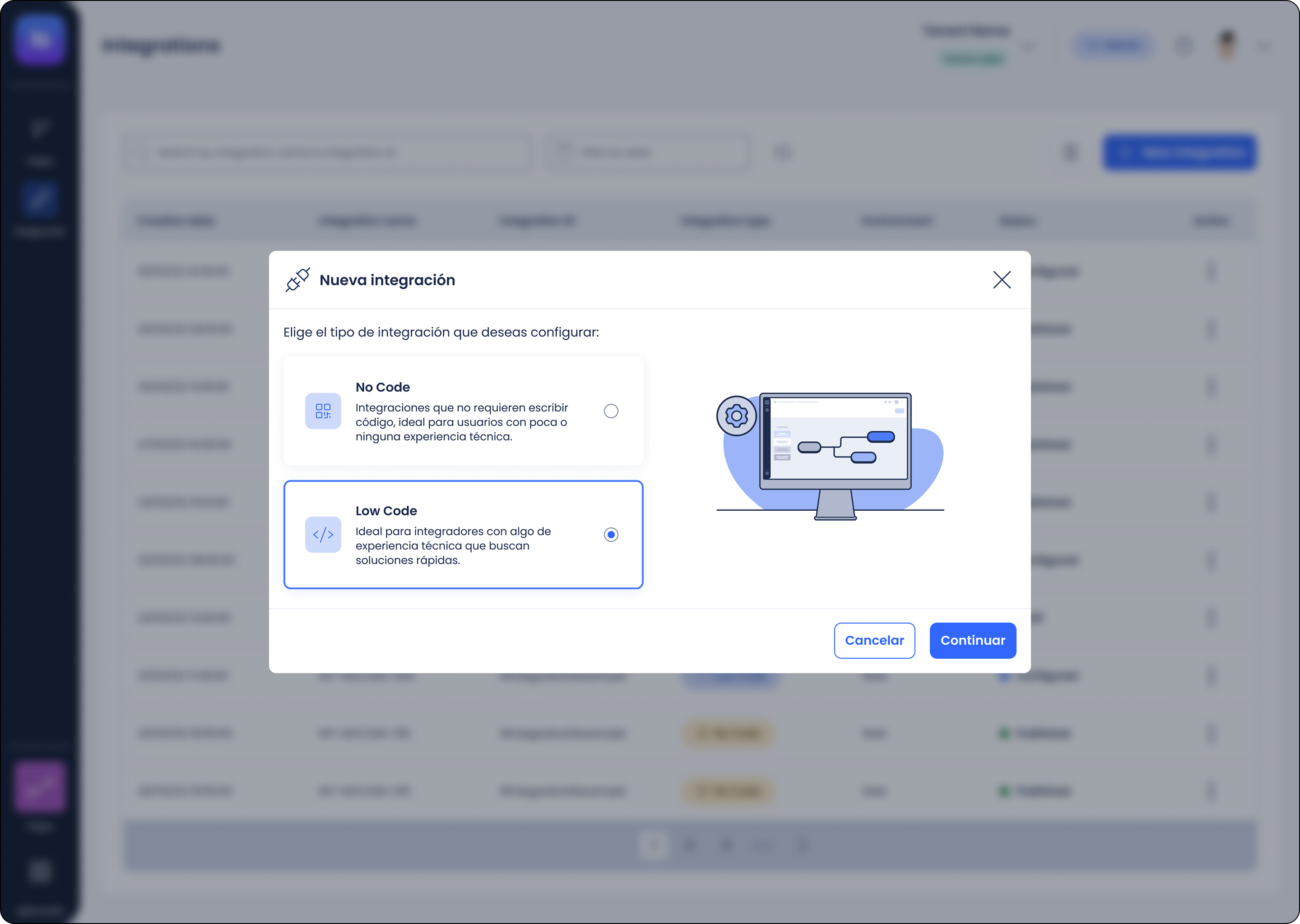
Desde el módulo **Flujos & Integraciones**, pulsa **+ Nueva integración**. En el modal de selección de tipo, elige **Low Code** y pulsa **Continuar**.

<figure><img src="/files/IBjIAoTNefCczPv3diaf" alt=""><figcaption><p>Selector de tipo de integración — Low-Code vs No-code</p></figcaption></figure>

A continuación selecciona el flujo publicado al que quieres asociar la integración. Solo los flujos en estado **Publicado** estarán disponibles.

<figure><img src="/files/9gvtUETb9Ps191JLE9Y6" alt=""><figcaption><p><em>modal de selección de flujo</em></p></figcaption></figure>

Una vez confirmado, se creará la integración con un nombre automático del tipo `XXXXXXXX` y quedará en estado **Borrador**. El proceso de configuración tiene cuatro pasos: **Elegir → Personalizar → Conectar → Configurar**.

***

### Configuración visual (Personalizar)

La pestaña **Personalizar** permite adaptar la apariencia del flujo a la identidad visual del cliente. Los cambios se reflejan en tiempo real en el panel **Preview**, que muestra cómo se verá la experiencia en el dispositivo del usuario final.

<figure><img src="/files/xLfxjlv7Yj5pUCsPK09W" alt=""><figcaption><p>Pantalla de personalización: selección de colores</p></figcaption></figure>

A diferencia de la integración No-Code, el Customise de Low-Code incluye una paleta de colores más completa, organizada en tres grupos:

#### Colores principales

| Campo          | Obligatorio | Descripción                                                     |
| -------------- | ----------- | --------------------------------------------------------------- |
| **Primary**    | ✅ Sí        | Color principal de la interfaz: botones y elementos destacados. |
| **Secondary**  | ✅ Sí        | Color secundario para resaltar contenido o botones.             |
| **Background** | ✅ Sí        | Color de fondo general de la experiencia.                       |
| **Neutral**    | ✅ Sí        | Color neutro para elementos de fondo o texto secundario.        |
| **Accent**     | ✅ Sí        | Color de acento para elementos secundarios.                     |

#### Colores de estado

| Campo       | Obligatorio | Descripción                                     |
| ----------- | ----------- | ----------------------------------------------- |
| **Error**   | ✅ Sí        | Color para indicar errores en el flujo.         |
| **Success** | ✅ Sí        | Color para indicar pasos completados con éxito. |

#### Colores de texto

| Campo           | Obligatorio | Descripción                                    |
| --------------- | ----------- | ---------------------------------------------- |
| **Title text**  | ✅ Sí        | Color del título de pantalla o secciones.      |
| **Body text**   | ✅ Sí        | Color del texto principal.                     |
| **Button text** | ✅ Sí        | Color del texto dentro de los botones del SDK. |

{% hint style="info" %}
El panel **Preview** muestra simultáneamente el caso de éxito y el caso de error del flujo, reflejando en tiempo real cómo se verán los colores configurados en la experiencia del usuario final.
{% endhint %}

{% hint style="warning" %}
Todos los colores deben introducirse en formato hexadecimal válido (`#RRGGBB`). Valores mal formados impedirán guardar la configuración.
{% endhint %}

Una vez configurado el aspecto, pulsa **Siguiente paso** para continuar.

***

### Configuración de webhook (Conectar)

El paso **Conectar** permite configurar un webhook para que tu backend reciba notificaciones en tiempo real sobre los eventos del flujo (inicio, OCR, validación, resultado final, etc.).

Este paso es **opcional**. Si no necesitas notificaciones en tiempo real, puedes saltar directamente a **Configurar**.

<figure><img src="/files/raEe3mexeFePUHO4VMYT" alt=""><figcaption><p><em>pantalla Conectar — webhook desactivado y activado con campos visibles</em></p></figcaption></figure>

Al activar el toggle **Webhook**, aparecerán los campos de configuración:

| Campo                    | Descripción                                                                                                                                          |
| ------------------------ | ---------------------------------------------------------------------------------------------------------------------------------------------------- |
| **URL**                  | Endpoint de tu backend que recibirá los eventos.                                                                                                     |
| **Webhook header**       | Cabeceras personalizadas (clave/valor) para autenticar o identificar las llamadas.                                                                   |
| **OAuth Authentication** | Activa autenticación OAuth sobre el webhook.                                                                                                         |
| **Health URL**           | URL de comprobación de estado del endpoint.                                                                                                          |
| **Eventos**              | Selecciona qué eventos disparan el webhook: `Start`, `Change of Steps`, `OCR`, `Assets`, `Passive liveness`, `Facial Matching`, `Operation Results`. |

{% hint style="info" %}
La documentación detallada del payload de cada evento y la morfología de las notificaciones está disponible en la sección [**Webhooks**](/productos/idv-suite/flujos-and-integraciones/configuracion-tecnica-del-cliente/webhook.md) de esta documentación.
{% endhint %}

Pulsa **Siguiente paso** para continuar.

***

### Configuración de la aplicación (Configurar)

El paso **Configurar** es donde la integración Low-Code se diferencia más claramente de la No-Code. En lugar de generar una URL pública, aquí se definen los parámetros que el SDK de tu aplicación necesita para ejecutar el flujo correctamente.

<figure><img src="/files/kAnksaxM7Y57TyDWUrfA" alt=""><figcaption><p><em>pantalla Configurar — campos Idioma, Plataforma y Bundle ID</em></p></figcaption></figure>

| Campo          | Obligatorio | Descripción                                                                                                                                                        |
| -------------- | ----------- | ------------------------------------------------------------------------------------------------------------------------------------------------------------------ |
| **Idioma**     | ✅ Sí        | Idioma principal del flujo (`Español`, `English`, etc.).                                                                                                           |
| **Plataforma** | ✅ Sí        | Plataforma de la aplicación del cliente: `Android`, `iOS` o `Web`.                                                                                                 |
| **Bundle ID**  | ✅ Sí        | Identificador único de la aplicación móvil (por ejemplo: `com.empresa.app`). Requerido para validar que el SDK que ejecuta el flujo pertenece a la app autorizada. |

Una vez completados los campos, pulsa **Finalizar integración**. La integración pasará a estado **Configurado**.

{% hint style="info" %}
Una vez finalizada la configuración, el **Integration ID** estará disponible en el listado de integraciones. Este identificador es la pieza clave que tu equipo técnico necesita para inicializar el SDK y vincular la app con el flujo definido en la plataforma.
{% endhint %}

***

### Estados y acciones disponibles

Desde el listado de **Integraciones** puedes ver el estado de cada integración y las acciones disponibles.

<figure><img src="/files/mIXOQa6kTHyMp8R3Mn8f" alt=""><figcaption><p><em>listado de integraciones con badge Low Code y columna Integration ID visible</em></p></figcaption></figure>

| Estado          | Descripción                                                | Acciones disponibles                           |
| --------------- | ---------------------------------------------------------- | ---------------------------------------------- |
| **Borrador**    | En configuración. No accesible externamente.               | Editar flujo · Editar configuración · Eliminar |
| **Configurado** | Configuración completada, pendiente de publicación.        | Editar flujo · Editar configuración · Eliminar |
| **En revisión** | Solicitud de publicación enviada, pendiente de aprobación. | — (sin acciones disponibles)                   |
| **Publicado**   | Activo y operativo. El SDK puede ejecutar el flujo.        | Editar configuración · Despublicar             |

{% hint style="info" %}
A diferencia de la integración No-Code, la integración Low-Code no dispone de la acción **Play** una vez publicada, ya que la ejecución del flujo ocurre en la aplicación del cliente a través del SDK.
{% endhint %}

***

### Siguiente paso: implementación en el canal

Una vez publicada la integración, tu equipo técnico puede comenzar la implementación del SDK utilizando el **Integration ID** obtenido.

* Si vas a integrar en una **aplicación web**, consulta [SDK Web (Loader)](/productos/idv-suite/flujos-and-integraciones/configuracion-tecnica-del-cliente/solucion-web/sdk-loader-idv.md).
* Si vas a integrar en una **aplicación móvil**, consulta [SDK Mobile](/productos/idv-suite/flujos-and-integraciones/configuracion-tecnica-del-cliente/sdk-mobile.md).

***

### Resumen

Con una integración Low-Code conectas tu aplicación con un flujo de verificación gestionado desde IDV Suite:

1. **Crea** la integración seleccionando tipo Low-Code y el flujo publicado.
2. **Personaliza** — ajusta colores principales, de estado y de texto.
3. **Conecta** — configura el webhook si necesitas notificaciones en tiempo real.
4. **Configura** — define idioma, plataforma y Bundle ID, y finaliza la integración.
5. **Implementa** el SDK en tu canal usando el Integration ID y la licencia (api-key) que el equipo de soporte te entregará.
6. **Monitoriza** las operaciones desde el módulo de Operaciones.
